|
Emisión de documentos electrónicoss desde MyContsys
|   |
|
Emisión de documentos electrónicoss desde MyContsys
| |
Debemos ingresar a la pantalla asistida de ventas CTRL+V y empezar con el registro de nuestra venta que a su vez también será la provisión de nuestro asiento contable.
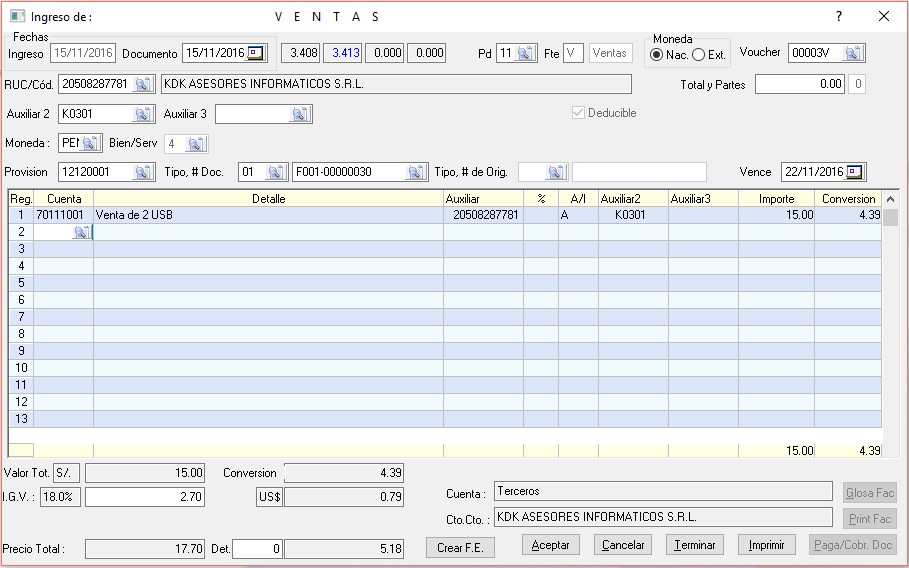
Nota: Si nuestra venta se encuentra afecta a detracción, se deberá colocar el porcentaje en el campo Det.

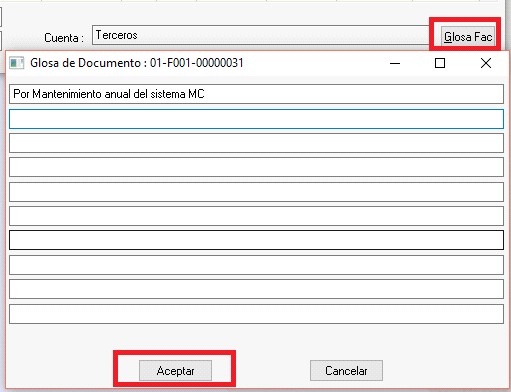
Cuando se haya definido todos los datos correspondientes, incluyendo la glosa de la venta que aparecerá en la representación impresa de nuestro documento electrónico, colocándolo en la opción “GLOSA FAC.”,
(esta opción solo se activa considerando el código interno de los clientes que emitirán CPE desde el MyContsys), se deberá grabar el asiento dando clic a la opción “ACEPTAR”. Ya habiendo grabado, se deberá dar clic en la
opción “CREAR F.E” para emitir nuestro documento electrónico.


Aparecerá los siguientes mensajes que hacen referencia a la emisión del documento electrónico, antes de realizar el envío de los documentos electrónicos a SUNAT y al cliente aparecerá un mensaje
“PDF listo, revisar y confirmar”, que nos sirve para poder corroborar los datos.
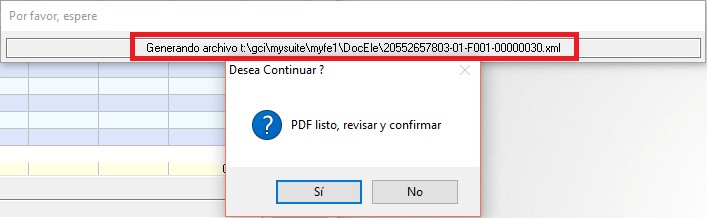
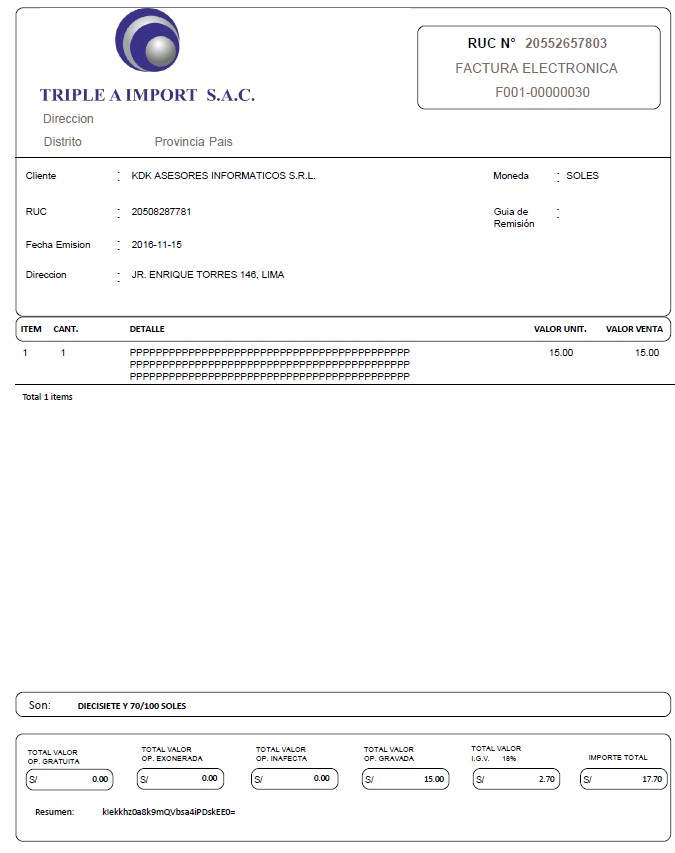
Cuando se haya confirmado los datos dar clic en “SI”, para seguir con el envío del documento electrónico.

El sistema de contabilidad también cuenta con la opción de poder pre visualizar la representación impresa del documento electrónico (PDF) por el browse.

Además, solo cuando se busca los asientos de ventas, se activará dos opciones adicionales que servirán para poder ver el archivo XML y el CDR o constancia de recepción del documento electrónico.


Consulta de documentos electrónicos en el sistema de facturación electrónica MyFe
Por último, cuando nuestro comprobante ya se haya emitido, en el sistema de facturación electrónica MyFe se visualizará en el campo “ENVIADO” la letra “V”, esto confirmará que ha sido enviado correctamente a la SUNAT y al cliente. A su vez tambien se mostrará en que voucher contable se encuentra el registro.

