1. CONFIGURACION DE LOS PARAMETROS/ENTERNO EN EL SISTEMA DE FACTURACION ELECTRONICA MYFE
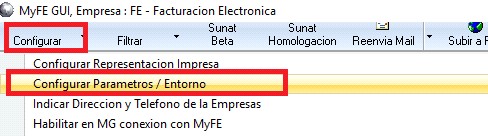
Al ingresar al sistema de facturación electrónica, se deberá tener en cuenta llenar ciertos parámetros, para esto se debe ingresar al siguiente opcion del menú.
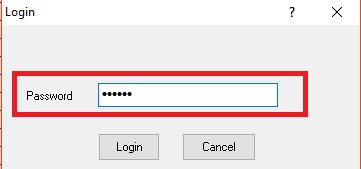
Al ingresar a la opción mencionada, saldrá el siguiente mensaje, donde deberá colocar la contraseña que corresponda para ingresar.

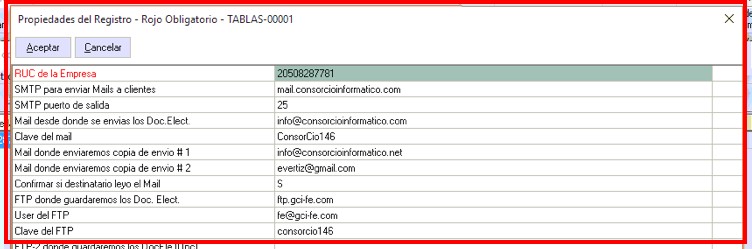
Dar clic en la línea donde están los datos de la empresa para que aparezca la siguiente pantalla , donde se podra llenar los datos de la empresa.
En esta pantalla, se debe considerar todos los campos que se mencionara a continuacion:
Rojo:
- Ruc de la Empresa
- SMTP para enviar Mails a clientes: mail.consorcioinformatico.com (dominio del correo que enviara mail al cliente.
- SMTP puerto de salida: 25 (puerto desbloqueado).
- Mail desde donde se envia los Doc. Elect: considerar el mail que enviara los comprobantes
- Mail donde enviaremos copia de envio 1-2: correos que recibiran una copia de envio, como llega al cliente.
- Confirmar si destinatario confirmo Mail: S
- FTP donde guardaremos los Doc. Elect: destino donde se guarda los Doc. Electronicos en consulta.
- User del FTP: usuario del FTP consulta.
- Clave FTP: clave del usuario del FTP principal consulta.
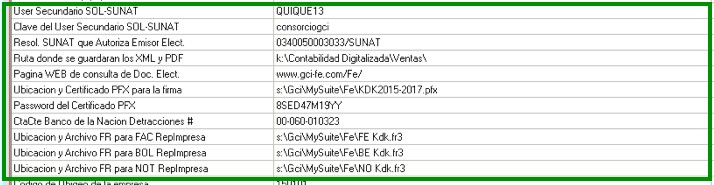
Verde:
- User Secundario SOL-SUNAT: usuario secundario creado en el SOL-SUNAT
- Clave del User Secundario SOL-SUNAT: contraseña del usuario secundario.
- Resol. SUNAT que Autoriza Emisor Elect.: Codigo de la Resolucion
- Ruta donde se guardaran los XML y PDF: Ruta donde iran los XML y PDF de los comprobantes.
- Pagina WEB de consulta de Doc. Elect. : direccion de la pagina web y ubicación en donde consultaran solo los documentos electronicos.
- Ubicación y Certificado PFX para la firma: direccion en donde se encuentra ubicado los certificados digitales.
- Password del Certificado PFX
- Cta.Cte. Banco de la Nacion Detracciones: Numero de cuenta de detracciones, si hubiera.
- Ubicación y Archivo FR para FAC-BOL-NOT RepImpresa: Aquí se debe colocar la direccion de donde se encuentra los FR3 de los comprobantes electronicos.
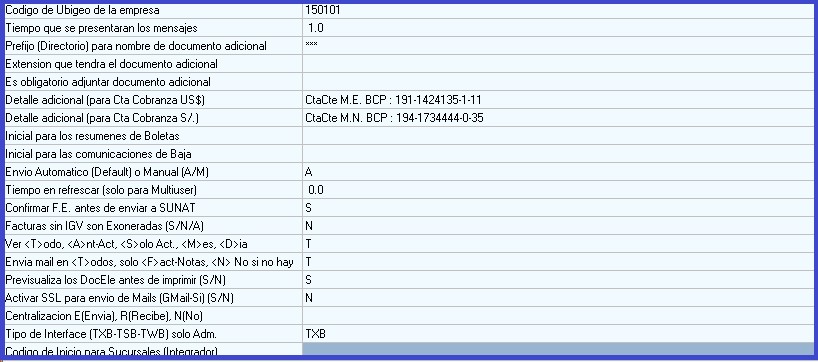
Azul:
- Codigo de Ubigeo de la empresa: 150101
- Tiempo que se presentaran los mensajes: 1.0
- Detalle adicional (para Cta. Cobranza US$): numero de la Cta.Cte en dolares.
- Detalle adicional (para Cta. Cobranza US$): numero de la Cta.Cte en soles.
- Envío Automático (Default) o Manual (A/M): la opción “A” es para que se envíe de forma automática, pero cuando el envío a SUNAT se debe realizar de forma Manual por invocación de importación de archivo TXT deberá ser “M”.
- Tiempo en refrescar (solo para Multiuser): 0.0
- Confirmar F.E. antes de enviar a SUNAT: S poner para confirmar antes de enviar el comprobante electronico.
- Facturas sin IGV son Exoneradas (S/N/A): N
- Ver <T>odo, <A>nt-Act, <S>olo Act, <M> es, <Dia>: Para este dato se debe considerar la cantidad de información de emisión de comprobantes electrónicos que se quiere visualizar por la empresa.
- "T" // Toda información
- "S" // Solo información del año actual
- "A" // Solo información del año actual y del anterior
- "M" // Solo información del Mes actual
- "D" // Solo información del Día actual
- "N" // Solo información de los últimos 356 días
- "U" // Solo información de los últimos 30 días
- "Q" // Solo información de los últimos 15 días
- "W" // Solo información de los últimos 7 Días
- Envía mail en <T>odos, solo <F>act-Notas, <N> No si no hay: T
- Previsualiza los DocElec antes de Imprimir (S/N): En caso sea S (SI), la pre visualización aparecerá y se mandara a imprimir y si es N (NO, la impresión se realizará de forma automática siempre y cuando la impresora este de forma predeterminada.
- Activar SSL para envío de Mails (Gmail-Si) (S/N): Solo cuando el envió del comprobante electrónico es GMAIL.
- Centralización E(Envía), R(Recibe), N(No): Solo para la oficina Centralizadora, en caso de carga masiva del TXT y la generación de información para restaurar.
- "TXB" // Empresas que manejan poca información
- "TSB" // Empresas que manejan poca información
- "TWB" // Empresas que manejan volumen alto de información.
- Tipo de Interface (TXB-TSB-TWB) solo Adm.: Velocidad y refresh de la información en el MyFe.
- Código de Inicio para Sucursales (Integrador): 2 (para quien Envía información), 1 (Para quien recibe información)
Nota: Para en el caso de empresas que tienen varias sucursales, considerar el campo “Código de Inicio para Sucursales (Integrador)” y para aquellas que tienen la oficina principal en donde se enviara la información completa (Centralizadora), considerar el campo “Centralización E(Envía), R(Recibe), N(No)”.
2. CONFIGURACION DE DIRECCION Y TELEFONO DE LA EMPRESA
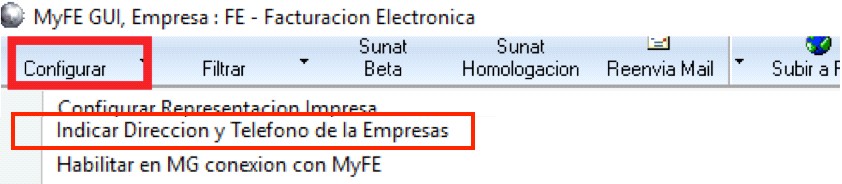
Para colocar la dirección y teléfono de la empresa, dar clic en la siguiente opción:
Al salir este mensaje, se deberá colocar la contraseña que corresponda para ingresar.
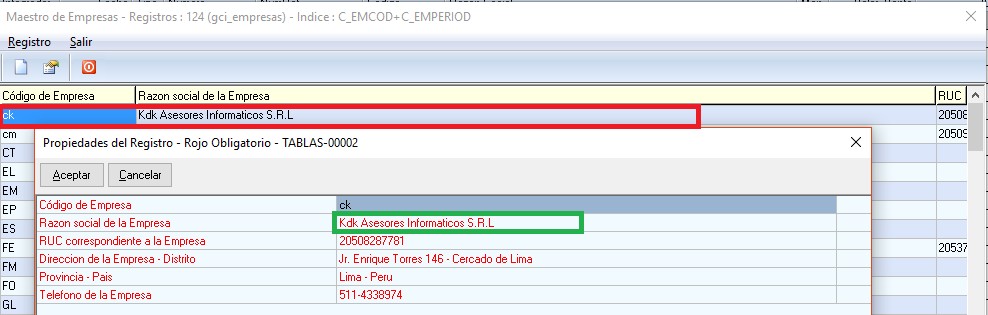
Se deberá colocar la información correspondiente en todos los campos marcados de rojo, EXCEPTO el campo que hace referencia a la Razón Social, ya que para esto se deberá ingresar al Visor de Tablas, la cual detallaremos líneas abajo.
- Ruc de la empresa
- Direccion de la empresa – Distrito: estos se deberán separar con espacio, guion, espacio.
- Provincia – Pais: estos se deberan separar con espacio, guion, espacio.
- Telefono de la Empresa