|
Registro de una factura detallada
y luego la generación de su movimiento en almacén
|   |
|
Registro de una factura detallada
y luego la generación de su movimiento en almacén
| |
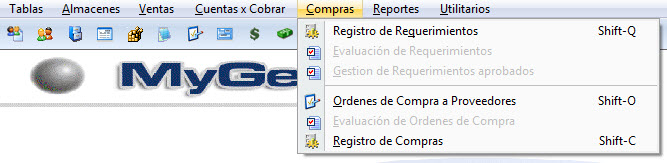
Las facturas de proveedores, se ingresa por la opción “Registro de Compras”.


Vea con detenimiento las 3 pestañas que aparecen al pie de la ventana: “Detalle de la Compra”, “Ingresos al Almacén” y “Liquidación de Gastos

Todos los datos de la factura se ingresan en la primera pestaña “Detalle de la compra”, registrando los precios unitarios de cada ítem.
Como puede ver, el usuario tiene 2 formas de registrar una compra: ingresando el valor venta, o el precio de cada producto. Eso depende de cómo venga impreso en la factura, pues no todos los proveedores imprimen igual sus facturas. Según como se marque en la cabecera (Registrar Valor o Precio) es que el sistema le añade/quita el IGV a cada producto.
Ejm:
Si pongo en la cabecera que voy a registrar “Precios” y coloco el precio de un producto en 119.00, el sistema entiende que este importe ya incluye el IGV y calcula el valor venta en 100.00 y el IGV en 19.0
Si pongo en la cabecera que voy a registrar “Valor Venta”, al poner a un producto el importe en 100.00 el sistema calcula el precio en 119.00 (le añade el IGV)
En cuanto a las fechas: Ahora se registran hasta 3 fechas,
1. Fecha de emisión del documento
2. Fecha de contabilización (para el voucher contable). Esta fecha puede ser distinta a la del documento, dependiendo de cómo se desea contabilizar.
3. Fecha de ingreso a almacén (al momento de generar el movimiento a almacén)

No olvide presionar el botón  para grabar la información
Si desea generar el ingreso a un almacén, debe seleccionar la segunda pestaña “Ingresos al Almacén” y presionar el botón  que aparece al pie de la ventana:

Y le aparecerá un dialogo para registrar el almacén y la fecha de la nota de ingreso a almacén, el # de comprobante se genera automáticamente.

Luego de ingresar los datos se le mostrará la ventana siguiente:

Luego presionar nuevamente el botón para grabar los cambios
Como registrar documentos complementarios que afectan el costo de los productos ?
Para el caso de documentos que afectan al costo de inventario (como NC por descuento, etc) estos documentos se pueden aplicar a la factura principal, de modo que al distribuir los costos entre los productos, se obtenga el costo real.
Veamos un ejemplo, de una factura que registra 3 productos

Si vemos el costo unitario del ítem 1, es de 107.38136, este mismo costo, se refleja en el movimiento de almacen (ver pestaña inferior)

Hemos recibido una Nota de Credito por un descuento a toda la factura por el importe de S/. 125.00+igv
Como este descuento afecta al costo de cada producto, lo registramos en la tercera pestaña “Liquidacion de Gastos”, seleccionamos esa pestaña y presionamos la tecla [Insert] para registrar la N/C.

Puede registrar más de un documento asociado. Luego que se hayan registrado éstos, se debe aplicar al costo de los productos, para lo que debe presionar el botón marcado en la imagen.

Si ahora volvemos a la 2da pestaña “Movimientos de Almacen”, podremos ver reflejado estos costos afectando a todos los productos.

Si visualizamos el movimiento de almacén, veremos reflejado los nuevos costos.
