|
Registro de los movimientos de almacén, su asociación a una factura y el costeo de los esos movimientos de almacén, distribuyendo los gastos que están asociados a esa factura.
|   |
|
Registro de los movimientos de almacén, su asociación a una factura y el costeo de los esos movimientos de almacén, distribuyendo los gastos que están asociados a esa factura.
| |
Este caso se aplica, cuando se registran primero los movimientos de almacén y luego se asocian a una factura.
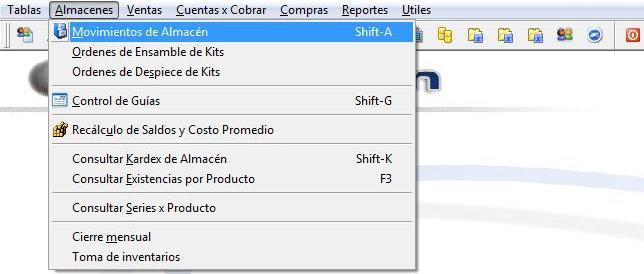
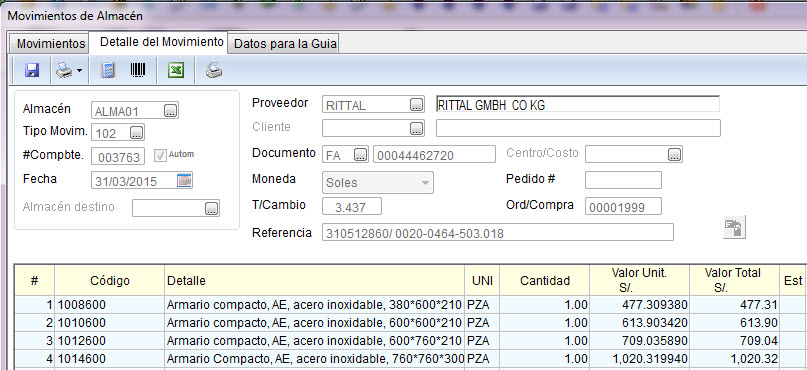
Se registra el ingreso de los artículos por la opción “Almacenes\ Movimientos de almacén” con el tipo de movimiento “102-Ingreso por Compras”.
Si los ingresos corresponden a una Orden de Compra existente, debe colocarse el # de Orden de Compra, el sistema jalará automáticamente los artículos pendientes de atender. Se repite este procedimiento las veces que sean necesarias, para cada ingreso parcial.
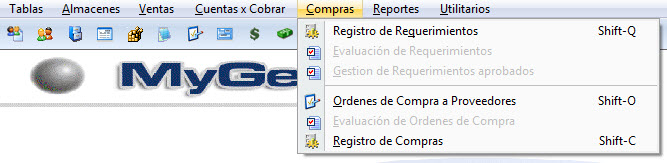
Una vez que se recibe la factura del proveedor, se ingresa el documento por el Registro de Compras.
Vea con detenimiento las 3 pestañas que aparecen al pie de la ventana: “Detalle de la Compra”, “Ingresos al Almacén” y “Liquidación de Gastos”
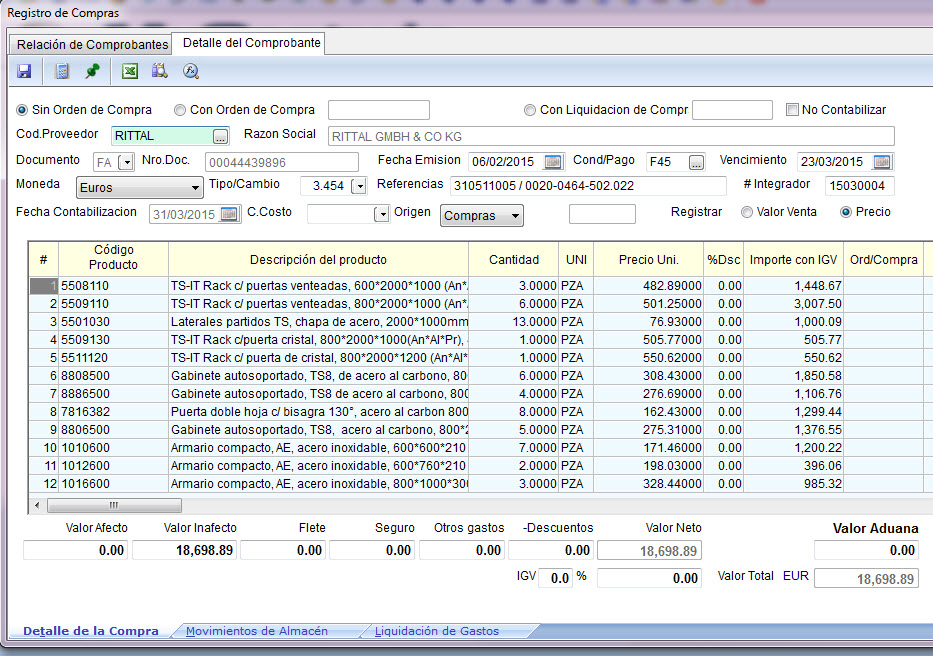
Esta vista corresponde al registro de la factura del proveedor y al que vamos a asociar varios ingresos parciales que ya se han registrado en Movimientos de Almacén.
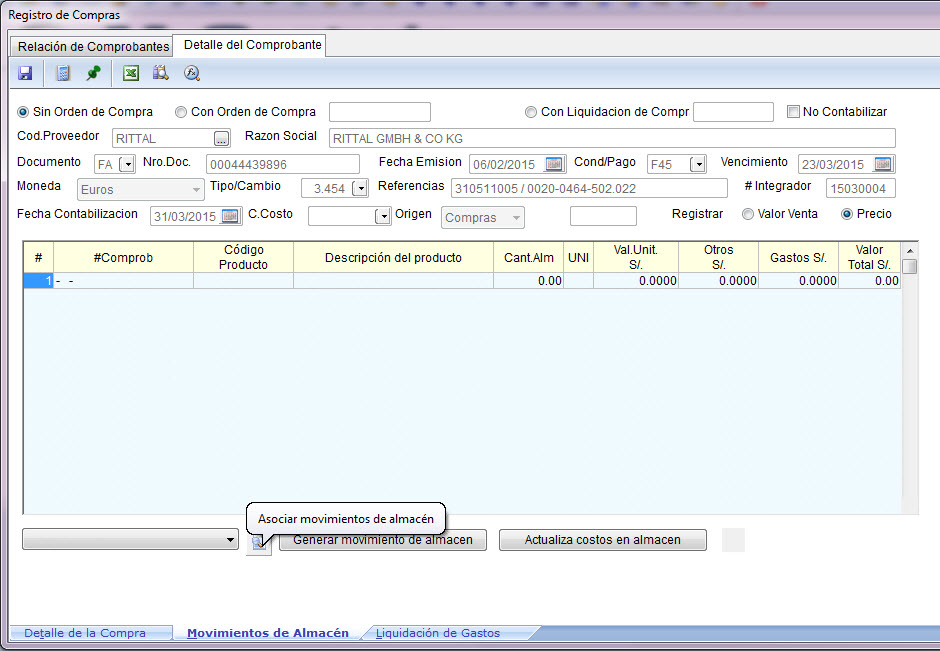
Seleccionamos la 2da pestaña “Ingresos al almacén” y podemos ver en la parte inferior un botón que nos permite asociar los movimientos de almacén registrados previamente:
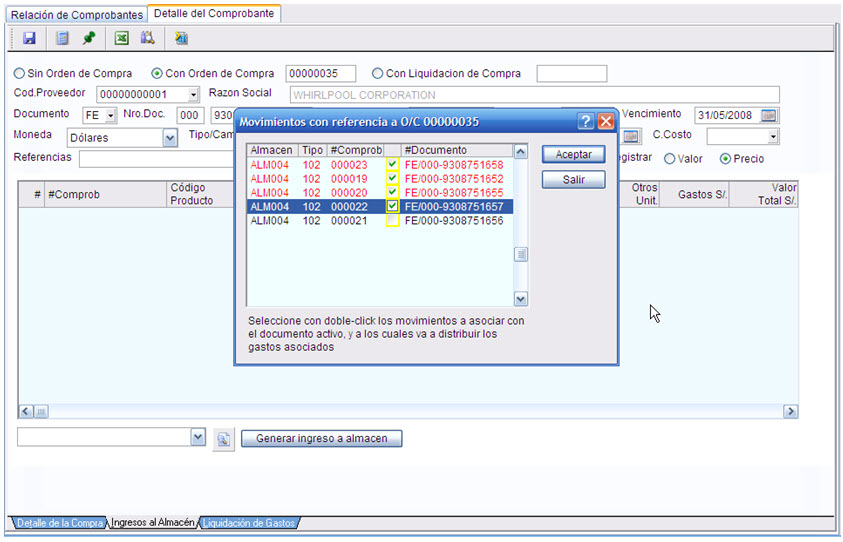
Al presionarlo nos aparece una ventana donde seleccionamos (con doble click) los movimientos que vamos a asociar:
Al presionar el botón Aceptar, se importa el detalle de los movimientos:
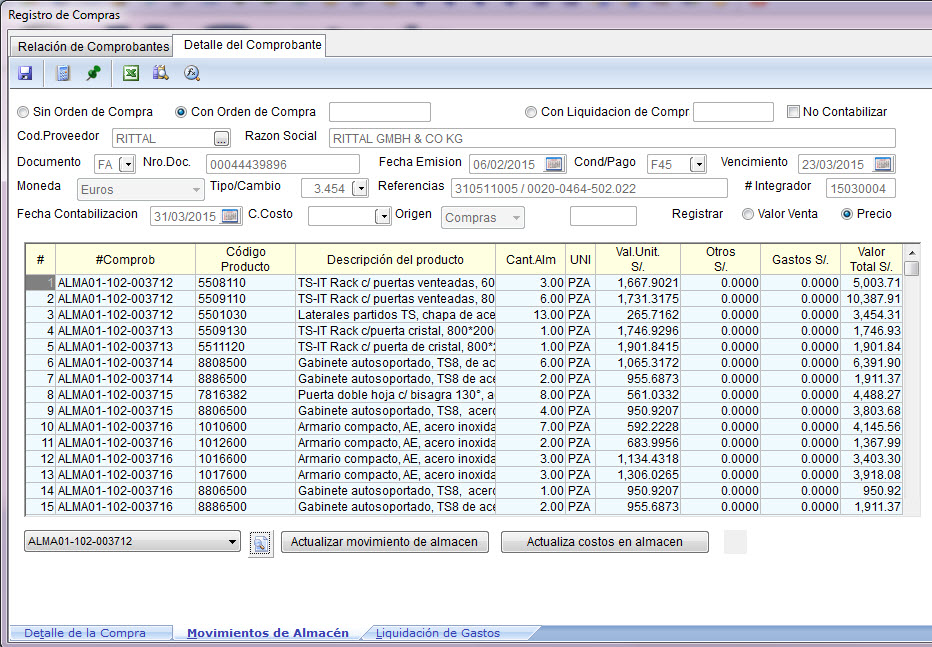
Ahora ya podemos costear los productos en el almacén de acuerdo a los valores unitarios de cada artículo que se ingresaron en la pestaña anterior “Detalle de la Compra”:
El ultimo paso es asociar otros documentos a esta factura (Ej.: gastos de fletes, tramites de aduana, etc.) que han sido registrados también por el registro de Compras. Vea que en la parte superior de todos ellos se ha colocado el mismo “#integrador “ para poder relacionarlos con otros documentos:

Seleccionamos la 3ra pestaña “Liquidación de Gastos” y vea que en la parte inferior hay un botón que nos permite importar los documentos asociados:
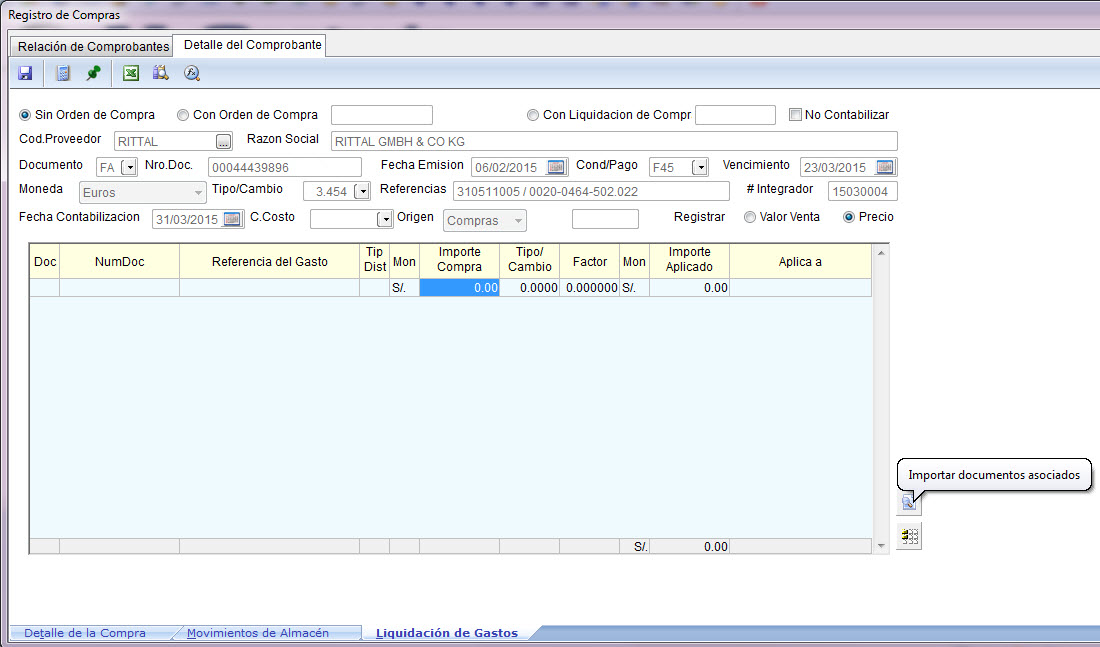
Una vez que se presiona ese botón, se asocian todos los documentos que tengan el mismo “#integrador”:
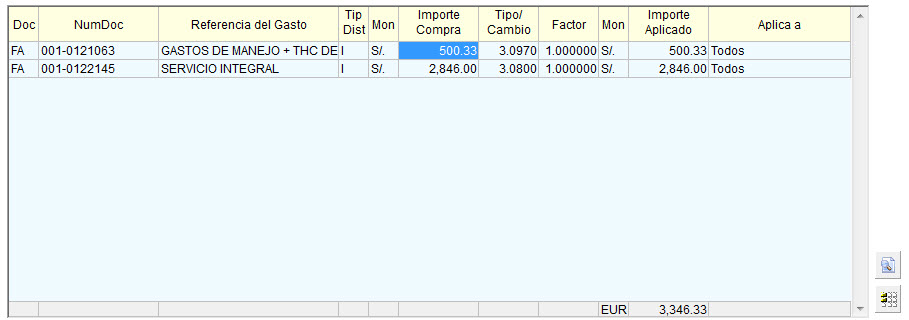
y luego al dar Enter en cualquiera de los documentos asociados, se puede modificar la forma en que se va a distribuir y a que movimientos aplica la distribución del gasto:
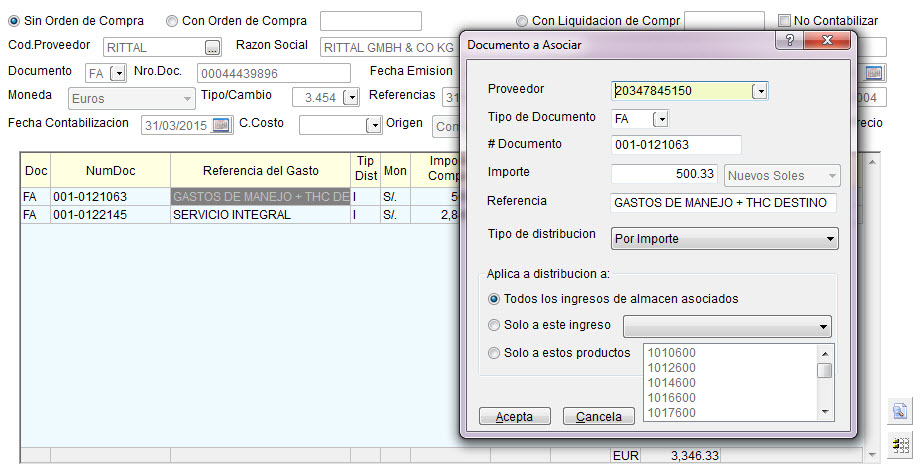
En la parte inferior puede ver un botón para ejecutar la distribución de los costos por producto:
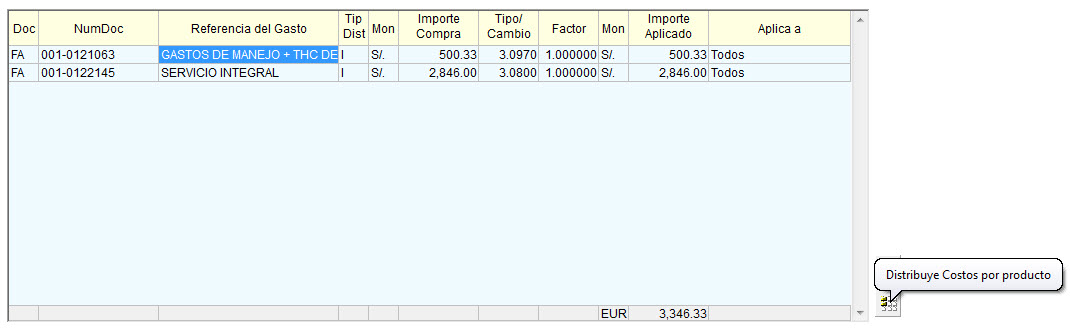
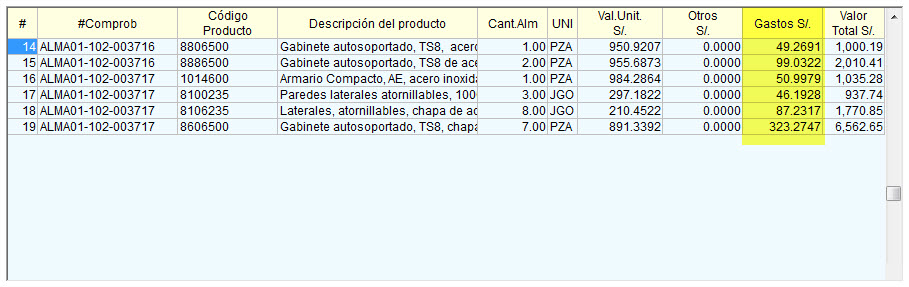
y una vez presionado, se puede volver a la pestaña “Ingresos a Almacén” para ver como quedaron distribuidos los gastos entre los distintos artículos:
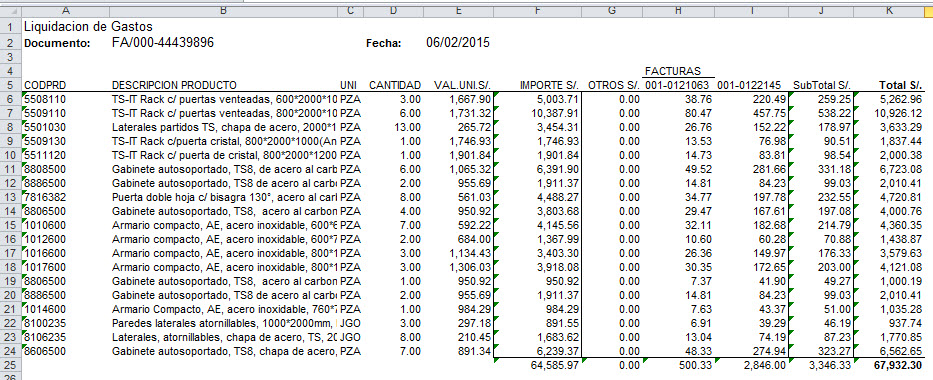
Este botón genera simultáneamente una hoja de cálculo en Excel donde se muestra la distribución efectuada por cada documento entre los distintos artículos, para propósitos de verificación y documentación.