|
Identificar/Modificar Plan de Cuentas
|   |
|
Identificar/Modificar Plan de Cuentas
| |
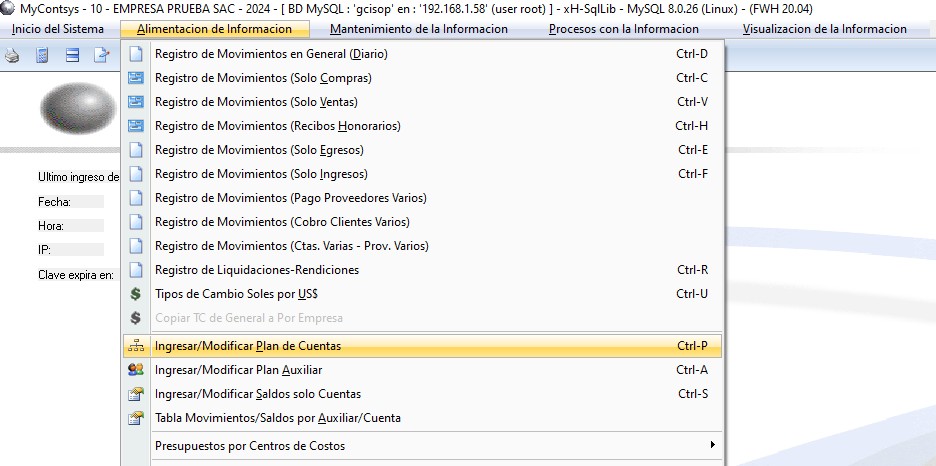
Esta opción se encuentra en el menú de Alimentación de la información o combinando las teclas Ctrl-P, o por la pantalla principal del sistema dando click en el ícono .
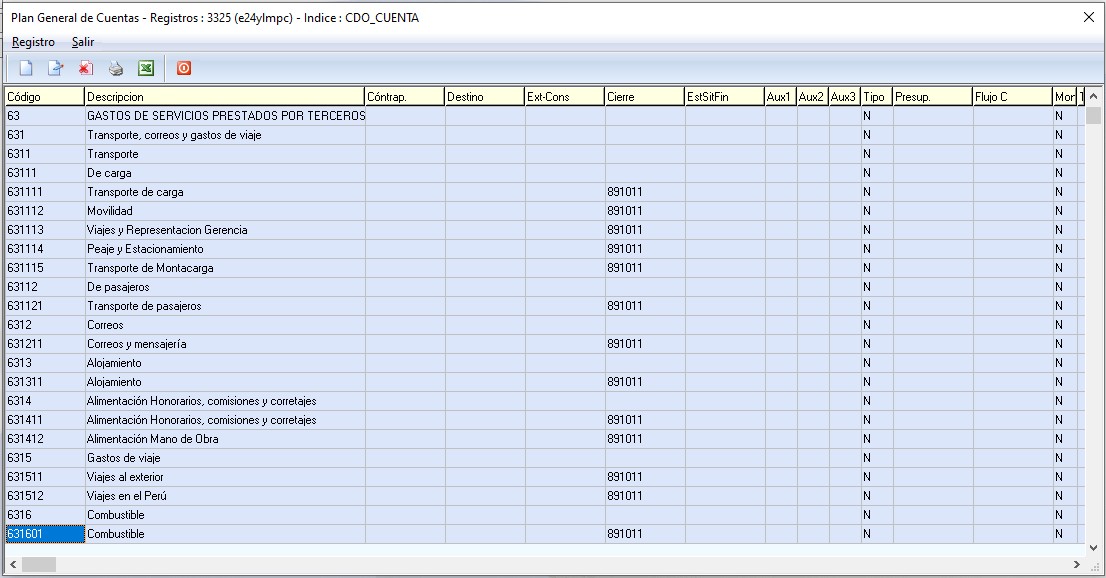
En esta tabla se definirá el plan de cuentas con el que se va a trabajar, mismo que puede llegar hasta 12 dígitos. No existen restricciones para la Codificación. Sin embargo se sugiere mantener una estructura uniforme en la creación de cuentas, de manera que el Plan Contable sea fácil de revisar y comprender.
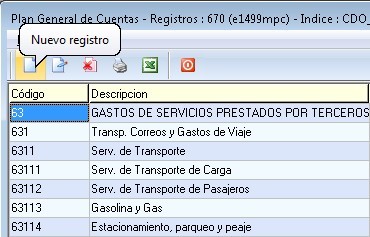
Botón Nuevo: Con esta opción podrá crear una nueva cuenta. Al darle click le aparecerá una pantalla (Nº2) igual que cuando presiona el botón modificar, con la diferencia que en este caso (NUEVO) la pantalla se encuentra completamente vacía y los campos activos para llenarlos, según corresponda a la cuenta. Podrá acceder a ella combinando las teclas Alt + N y/o dando click en el ícono señalado.
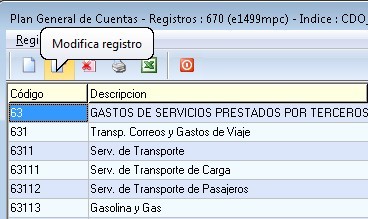
Botón Modifica : Este campo es muy importante ya que mediante el podremos cambiar los datos de nuestras cuentas para un mejor funcionamiento de ellas. Al darle click en este botón le aparecerá la pantalla Nº 2 detallada mas adelante. Podrá acceder a ella combinando las teclas Alt + M y/o dando click en el ícono señalado.
Botón Elimina : Lo primero que deberá hacer es ubicarse en la cuenta a eliminar y presionar este botón. Podrá borrarla siempre y cuando la cuenta no haya tenido ningún movimiento.
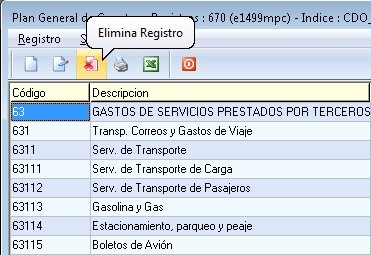
Antes de eliminarla del sistema, le aparecerá una pantallita con la siguiente pregunta:
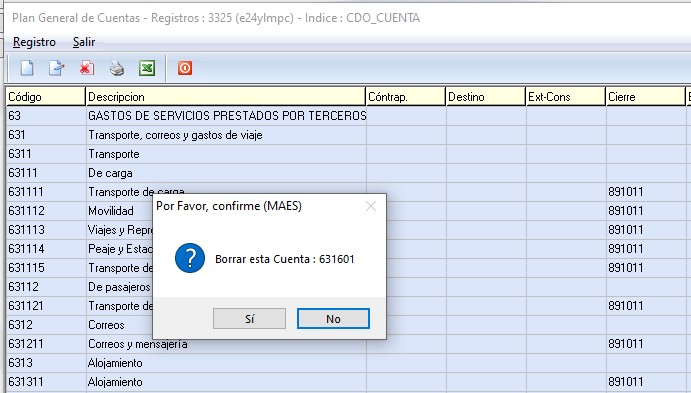
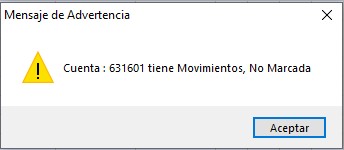
a la cual le dirá que sí, hacemos la aclaración que si la cuenta tiene movimientos en cualquier periodo del año no podrá ser eliminada, en este caso aparecerá el siguiente mensaje.
Botón Buscar : Presionando este botón le ayudará a ubicar rápidamente una cuenta.
Al darle click en este botón le aparecerá esta pantallita e ingresará el código de cuenta, en este caso se solicita la cuenta 621100, Esto quiere decir que el buscador resaltará la línea de la cuenta en pantalla del plan de ctas.
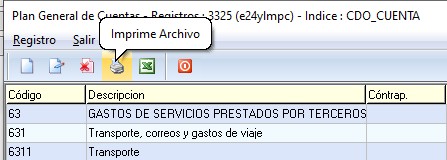
Botón Imprimir : Con este botón podrá imprimir un listado de cuentas que desee.
Al presionar el ícono de la impresora le aparecerá la siguiente pantalla.
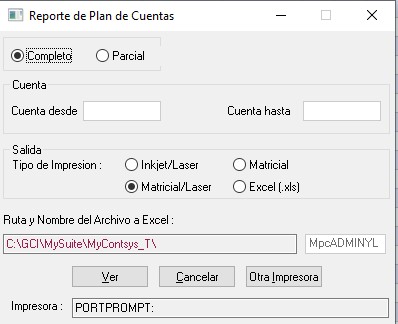
Completo o Parcial .- En este campo usted definirá si va a imprimir el Plan de cuentas completo o solo cuentas específicas.
Cuenta.- Aquí usted definirá las cuentas a imprimir especificando desde y hasta que cuenta desea. Siempre y cuando haya seleccionado la opción de Parcial en el campo anterior.
Salida.- En este campo el usuario definirá el formato de la impresión, podrá ser en Injek/Laser, Matricial, Matricial/Láser y/o en hoja excel.
Ver.- Al dar click en ver, automáticamente el sistema generará la previsualización del reporte solicitado.
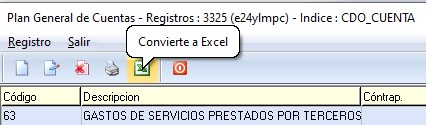
Convierte a Excel.- Al dar click a esta opción el plan de cuentas se generará en un archivo excel, para esto aparecerá la pantalla siguiente a la cual el usuario deberá seleccionar la opción Aceptar.
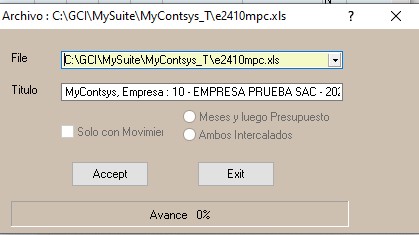
De una vez aceptada esta opción el sistema correrá un proceso en el cual culminará co lageneración de la hoja excel con todo elplan de ctas.
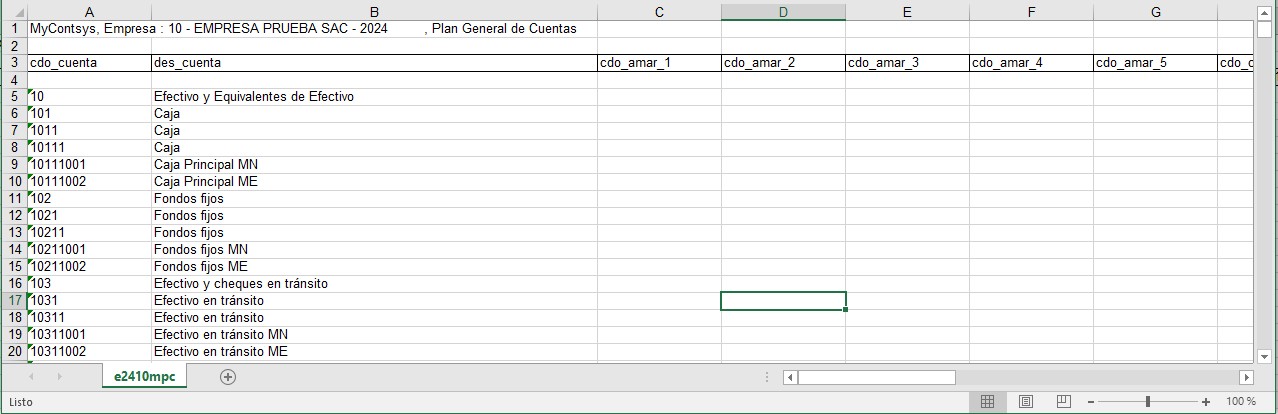
Tabla N° 2
Código.- Los Códigos no necesitan ingresarse en forma ordenada es decir, de menor a mayor. El primer día puede ingresar la clase 1 y 9, el segundo la clase 3 y 7 y así sucesivamente.
Si el Código es nuevo podrá llenar un nuevo registro, una vez grabado este código no podrá ser editado, puede modificar cualquier campo excepto el Código.
El plan de cuentas debe de tener correlación al crear la cuenta principal, luego la subcuenta y seguido a esto las analíticas, se deberá tener cuidado de crear cuentas analíticas sin su subcuenta.
Se deberá identificar la moneda de la cuenta (solo analíticas) para saber si son nacionales o extranjeras, este paso es importante para los ajustes de diferencia en cambio y translación, solo se solicitará definir moneda en las cuentas de Balance.
La naturaleza de la cuenta (Deudora o Acreedora) la reconocerá el sistema de manera automática.
El tipo de cuenta también será reconocida por el sistema, todas aquellas que sean extranjeras y monetarias las ajustará por diferencia en cambio y las nacionales y monetarias por traslación.
En la descripción se pondrá el nombre respectivo de la cuenta
En amarrar a auxiliar 1 Si o No, esto es para las cuentas que van a exigir auxiliar, vale decir un control de cuentas corrientes caso cuenta 12, 14, 16, 38, 42, 46 si deseamos que al ingresar movimientos con algunas de estas cuentas nos exija auxiliar la amarramos hacindo click en Si, y definiendo el tipo de auxiliar, ya sea cliente, proveedor, cliente/proveedor. De esta manera no podrán ingresarse movimientos en dichas cuentas sin asignarles el auxiliar que corresponda. Cuando amarramos al auxiliar 1, la convertimos en cta cte esto significa que si listamos un reporte de ctas corrientes, de dichas cuentas aparaceran todos los movimientos ya sea por cta o por auxiliar. Los reportes de ctas ctes son: Auxiliares Contables y/o Contables Auxiliares. etc.
En amarrar a auxiliar 2 si o No, En el caso que desee trabajar con segundos auxiliares primero deberá definirlo en parámetros iniciales varios Trabaja con segundo auxiliar colocar la letra "S" que significa SI, luego también en la misma pantalla activará la opción segundos auxiliares en tabla de primeros con la letra "S", una vez activada estas opciones podrá trabajr con segundos auxiliares amarrando las cuentas que desee llevar un mayor control con un centro de costo, este auxiliar (centro de costo) lo creará por la pantalla de auxiliares.
Amarrar a auxiliar 3 Si o No, en el caso que desee trabajar con tercer auxiliar primero deberá definirlo en parámetros iniciales varios Trabaja con tercer auxiliar colocar la letra "S" que significa SI, luego activará esta opción amarrandola a un sub centro de costo, como proyectos, lugares, etc.
De esta manera no podrán ingresarse movimientos en dichas cuentas sin asignarles el auxiliar que corresponda. Cuando amarramos al auxiliar 1, la convertimos en cta cte esto significa que si listamos un reporte de ctas corrientes, de dichas cuentas aparaceran todos los movimientos ya sea por cta o por auxiliar. Los reportes de ctas ctes son: Auxiliares Contables y/o Contables Auxiliares.
Tipo de auxiliar, el usuario lo crea mediante la tabla de tipo de auxiliares en la tabla del mismo nombre desde Alimentación de la información.
C - Clientes
P - Proveedores
X - Clientes / Proveedores
K - Centro de Costo
Z - Unidad de Negocio
E - Personal
S - Sunat
V - Vendedores
Z - Cualquiera
En la parte de asiento automático se definirá las cuentas con las cuales se enlazarán las cuentas de gasto ya sea por la clase 6 o por la clase 9, en la parte de contrapartida su correspondiente 79 y en destino la 6 o la 9 dependiendo del amarre escogido por el usuario, en el campo extranjera es en el caso de que la empresa sea una corporación y necesiten presentar al extranjero en su plan de cuentas, vale decir que mediante un proceso el sistema reemplazará los movimientos de la cuenta creada por la extranjera.
Finalmente la cuenta de cierre en la cual se colocará a partir de la clase 6 inclusive hacia adelante la correspondiente clase 8 con la cual se cerrará a fin de año ya que el sistema realiza este proceso de manera automática generando un mes 13 de cierre.