|
Emisión de Comprobantes
|   |
|
Emisión de Comprobantes
| |
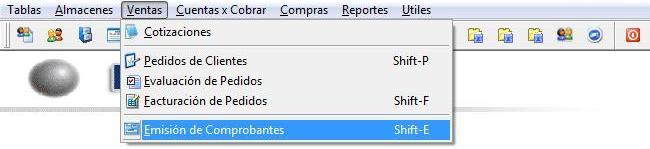
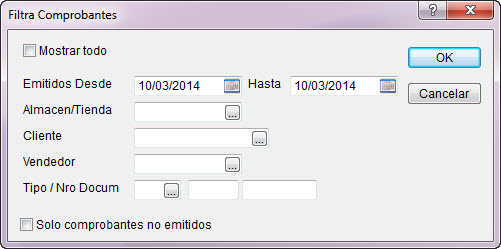
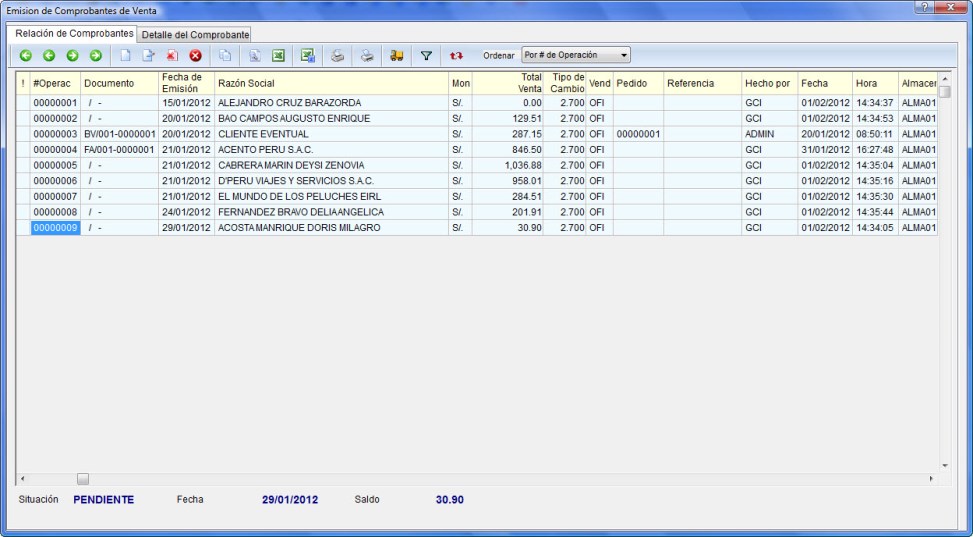
en ella aparecen registrados (si lo hubiera) los comprobantes emitidos anteriormente. El sistema tiene un control interno de los comprobantes que emite y es el que aparece en la primera columna como “# de Operación”. Los demás datos que se muestran son los que se registraron al momento de emitir el comprobante de pago.
En esta misma pantalla se generan TODOS los tipos de documentos que van en el Registro de Ventas, es decir: facturas, boletas de venta, notas de débito y notas de crédito.
El ingreso de información es el mismo para todos los tipos de documento, luego al cerrar el documento, se selecciona el Tipo de Documento a emitir, como veremos mas adelante.
Para generar un nuevo comprobante se presiona la tecla INSERT o el botón  Al hacerlo aparece la siguiente pantalla:

En la parte superior se ingresa la moneda en la que se va a facturar y el documento a emitir (por defecto el sistema asume que es una Factura, pero luego puede cambiarse a otro tipo de documento). La fecha de emisión se toma la del día y se puede cambiar si fuera necesario. La fecha de vencimiento se calcula al seleccionar la forma de pago y puede modificarse según se requiera.
Se selecciona el cliente al que se va a facturar (si fuera un cliente nuevo indique el código, razón social, RUC y dirección y el sistema lo añadirá a la tabla de clientes).
Como ya sabemos el código podemos ingresarlo directamente en el campo “Cliente” o presionando la tecla F2 en el campo  mostramos la lista de clientes registrados como sigue:
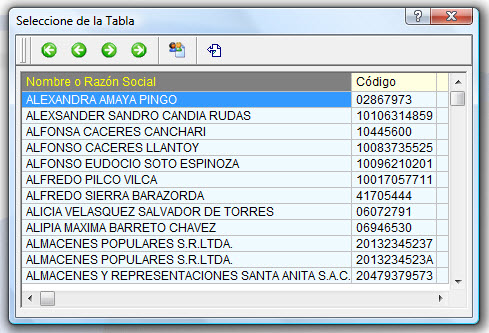
El sistema permite una búsqueda sensible y podemos ubicar al cliente escribiendo las primeras letras de su nombre. En el ejemplo puede ver que está ordenado por “Nombre o Razón Social” pues la cabecera de la columna está de color oscuro. Si quisiéramos buscar por código de cliente, dé doble clic a la cabecera “Código”.
Como se puede ver, se ha obtenido los datos del cliente y su dirección, para el comprobante de pago. Ahora necesitamos seleccionar los productos que se van a facturar. Esto se logra presionando la tecla INSERT en la ventana central. Al hacerlo el cursor queda en modo de edicion, pudiendo ingresar el codigo del producto de 3 maneras:

y
1. digitando el código de producto, ó
2. capturando el código con un lector de códigos de barra, ó
3. presionando la tecla F2 y seleccionando de la tabla de productos
Si presionamos F2 obtenemos la siguiente pantalla:
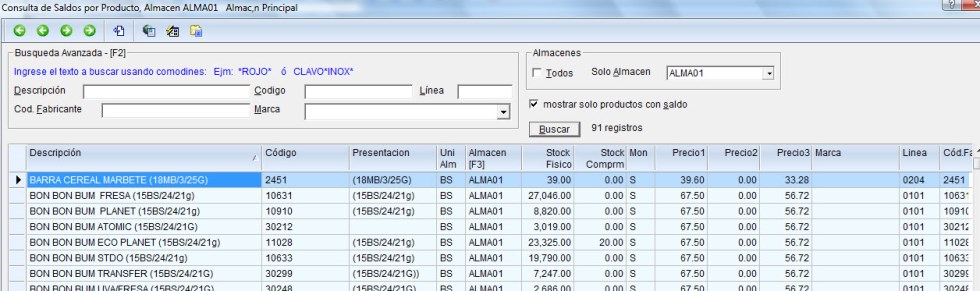
Podemos ver datos de los productos a seleccionar como: Stock físico, disponible, precios de venta.
Igualmente podemos buscar el producto (que está ordenado por descripción) escribiendo las primeras letras del nombre del producto. Si requiere, también puede ordenar y buscar por código.
Seleccionamos el producto dando Doble-click con el mouse o presionando la tecla ENTER sobre el registro respectivo, con lo cual se completan los datos restantes así:

Por defecto se muestra como cantidad: 1.00, y el precio es el precio de lista 1 (o la lista asociada al cliente). Puede modificar la cantidad, precio y descuentos de cada registro.
Si desea seleccionar otra lista de precios ubíquese en la columna respectiva (Precio1, Precio2 o Precio3) de la tabla de selección de productos y presione ENTER.
Luego de registrar los productos, se pueden aplicar descuentos y/o promociones, para los cuales se utilizan las teclas F9 y F10, segun se muestra el grafico.

La tecla F9 permite asignar descuentos a los productos ( siempre que no hayan sido definidos con "precio fijo" ).
La tecla F10 permite asignar descuentos en base a importes de venta ( las cuales se definen por la opcion "Promociones de Venta"
Nota: Puede añadir mas líneas al documento. Solo use la tecla INSERT para crear líneas adicionales. Para eliminar una línea use la tecla DELETE.
Hasta el momento, no hemos indicado si se trata de una Boleta de Venta o Factura. Eso se indica al momento de Emitir el comprobante con el botón:
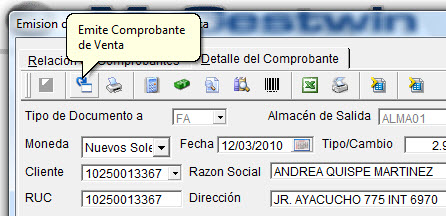
que al presionarlo muestra la ventana siguiente donde se indica el tipo de documento a generar y si es necesario también se puede registrar inmediatamente el pago correspondiente:
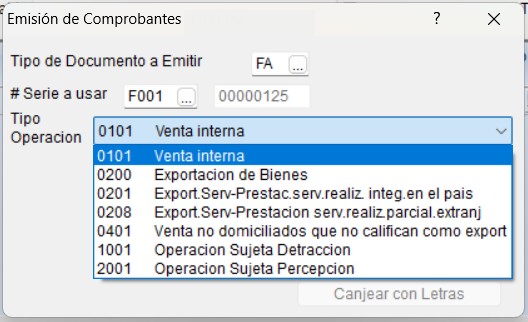
Seleccionamos el tipo de documento que desea emitir. Al indicar la serie del documento el sistema le propone el correlativo inmediato para esa serie, si desea lo puede modificar.
Nota: Luego de “emitido” un documento, ya no puede modificarse el mismo.
Finalmente, solo nos queda IMPRIMIR el comprobante de venta. Coloque el formato adecuado en su impresora y presione el botón 
El sistema permite configurar el proceso de emisión de comprobantes para indicar qué documento va a emitir por defecto un punto de venta.
Por ejemplo, si deseamos que determinada PC solo emita Boletas de Venta de la serie 'B003', se debe crear un archivo GWINPOS.INI en la raiz del disco C: que contenga las siguientes lineas:
[Comprobante]
CodDoc='BV'
Serie='B003'
Asi, cada vez que presione el Boton  para emitir un nuevo comprobante de Venta, le aparecerá por defecto la ventana con el tipo de documento, la serie indicada, y el correlativo siguiente del documento.