|
Asientos contables de Cobranzas
|   |
|
Asientos contables de Cobranzas
| |
Para que se procesen los asientos automáticos de las cobranzas, seguir el siguiente procedimiento:
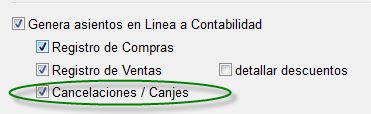
1. Verificar que en los parámetros de la empresa, este activado el flag correspondiente, ver imagen:
2. Los asientos contables por las cancelaciones de los documentos de cobranza se procesan de esta manera:
a. Al usar la opción \Cuentas por Cobrar\Cobranza de documentos, se dispone de 3 destinos al cancelar un documento:
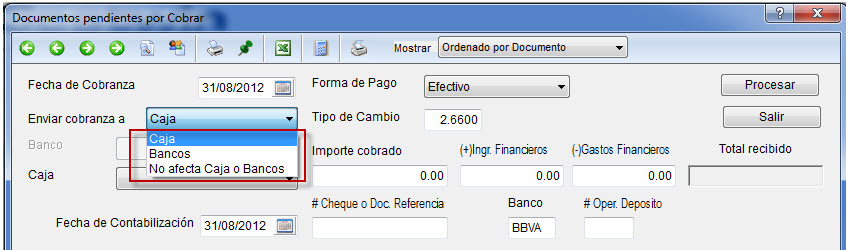
Por cada transacción que se haga, se genera un asiento en la fuente “Ingresos”, se carga a la cuenta 12X (definida en los parámetros de contabilidad) y se abona a las cuenta 10X (según se elija la Caja o banco respectivo, las primeras 2 opciones de la imagen superior)
Las cuentas asociadas a la caja o banco se tiene que haber definido en la opción del menú \Tablas\Cajas ó \Tablas\Bancos
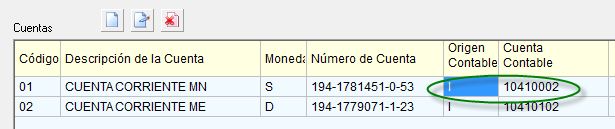
b. Cuando se cancela un documento usando la tercera opción: “no afecta a Caja o Bancos” (ejm: cuando se cancela con un Comprobante de detracción o Retencion, Ajustes, etc), se genera un asiento en la fuente “Diario”, se carga a la cuenta 12X, y se abona a la cuenta definida en el tipo de documento con el que se cancela. Ver \Tablas \Tipos de documento.

c. Los canjes de documentos (\Cuentas por Cobrar\Canje de Documentos), tienen el mismo tratamiento que el punto b.
En todos los casos tomar en cuenta que el periodo contable correspondiente debe estar abierto en el sistema de contabilidad. Si un periodo esta cerrado, no se genera ningún asiento.
3. Si por alguna razón (ejm: tipo de cambio no definido, cuenta errada asociada a un documento, etc.) el asiento contable no se hubiese generado, o se hubiese generado mal, es posible volver a generar el asiento respectivo sin necesidad de volver a hacer la operación que le dio origen.
Para ello se debe entrar a la opción: \Cuentas por Cobrar\Relacion de Ingresos por Cobranza, ubicar la operación realizada, presionar el botón “Actualiza voucher a contabilidad”. Si la operación involucra varios documentos, solo es necesario hacer esta operación el cualquiera de los documentos afectos. Se genera un solo voucher por operación.
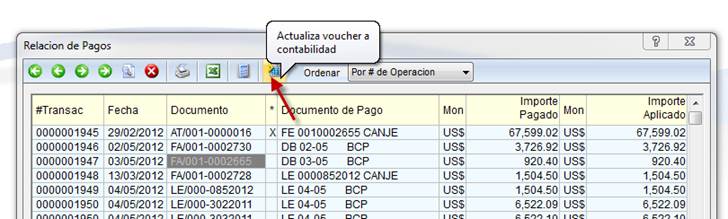
En caso de tener que realizar la operación para varios documentos, puede hacer este mismo proceso por grupos. Presione la tecla Ctrl-J ( esta opción sólo está disponible para el usuario Admin ) y le aparece un dialogo como este:
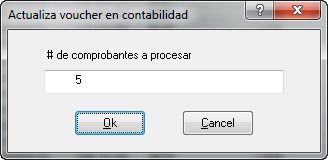
Indique la cantidad de registros a procesar.