|
Registro de Liquidaciones - Rendiciones
|   |
|
Registro de Liquidaciones - Rendiciones
| |
El sistema contable MyContsys cuenta con una opción de registro de liquidaciones o rendiciones, que permitirá que el proceso de registro de información de uno o varios documentos que correspondan a una liquidación/rendición sea mucho más rápido, ya que al término de ésta podrá generar el asiento de cancelación de forma automática.
Tomar en cuenta que antes de registrar una liquidación/rendición, se debe revisar la tabla de Tipos de liquidaciones/rendiciones que se encuentra ubicada en la siguiente opción del sistema:
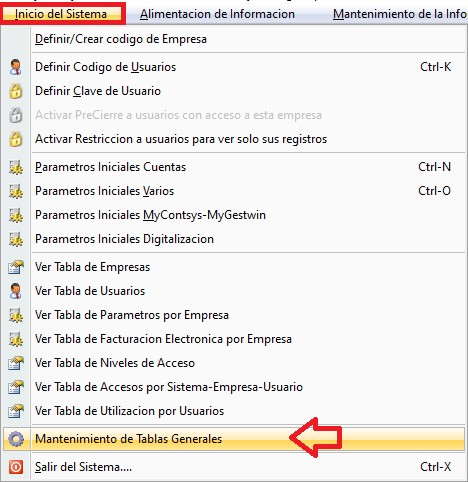
Luego, buscar la opción “Maestro de Tipos de Liquidaciones” y hacer clic en “Aceptar”.
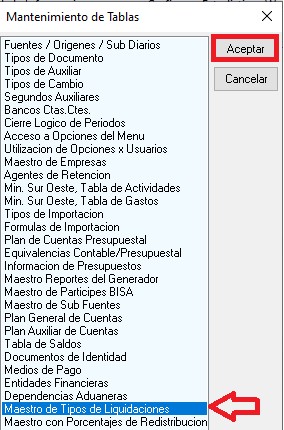
En esta opción se deberá crear/definir los distintos tipos de liquidaciones con los que la empresa va a trabajar.
Para agregar un nuevo tipo de liquidación debe hacer clic en el ícono de la parte superior izquierda que tiene el símbolo de papel o presionar la tecla Insert.
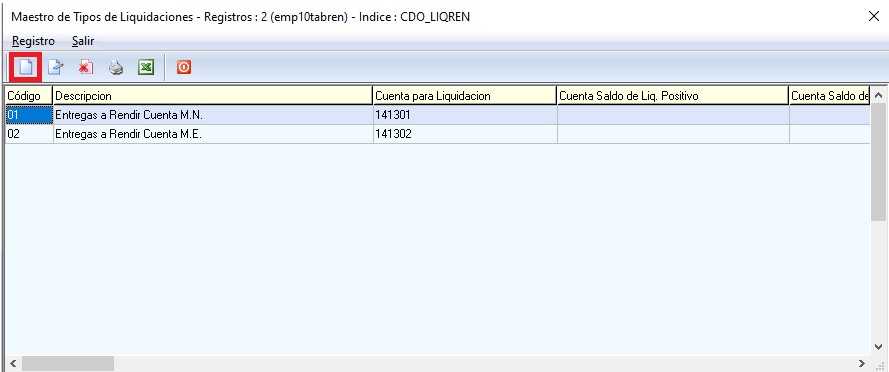
Para crear un nuevo tipo de liquidación, se deben contemplar los siguientes datos básicos:
Código: del tipo de liquidación que está compuesto de un número correlativo simple.
Descripción: que es el nombre propiamente del Tipo de liquidación que está creando
Cuenta para Liquidación: es la cuenta contable con la que se generará el asiento de cancelación automática por la liquidación/rendición que se vaya a registrar.
Tipo de Rendición: ese campo queda en blanco si quiero que la cancelación se vaya a la fuente D (diario). Si quiero que la cancelación de Caja chica vaya a la fuente E (egreso), se deberá definir CJ en ese campo.
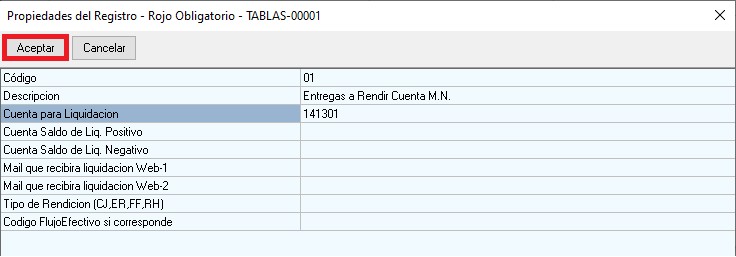
Al terminar de ingresar la información, debe dar clic en “Aceptar”.
Una vez creado cada uno de los códigos de los tipos de liquidaciones con los que se va a trabajar, podrá generar o registrar una liquidación/rendición.
NOTA: Para el inicio del registro se debe considerar que la pantalla de rendiciones es estrictamente para código de empleado; estos códigos tienen un máximo de 8 caracteres porque se toma en cuenta el DNI del empleado.
Importante recordar que para avanzar cada uno de los campos del registro, se debe hacer con la tecla “Enter”.
Ahora, para poder iniciar este proceso, se deberá ingresar a la opción del sistema:
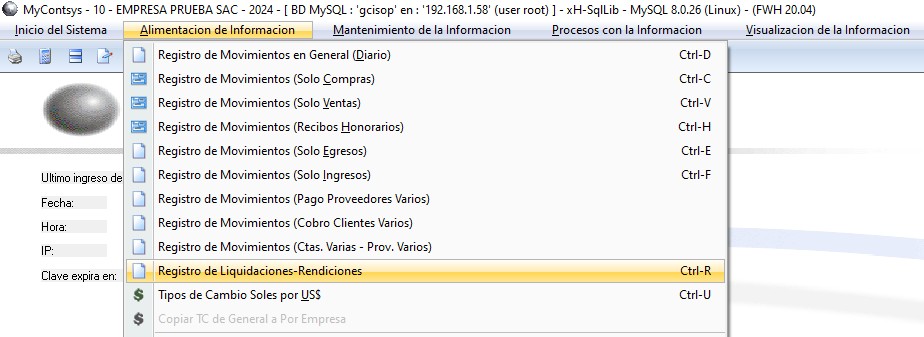
O con la combinación de teclas rápidas Ctrl+R.
Con cualquiera de las opciones se visualizará una pantalla/diálogo donde podrá definir todos los datos de la liquidación/rendición.
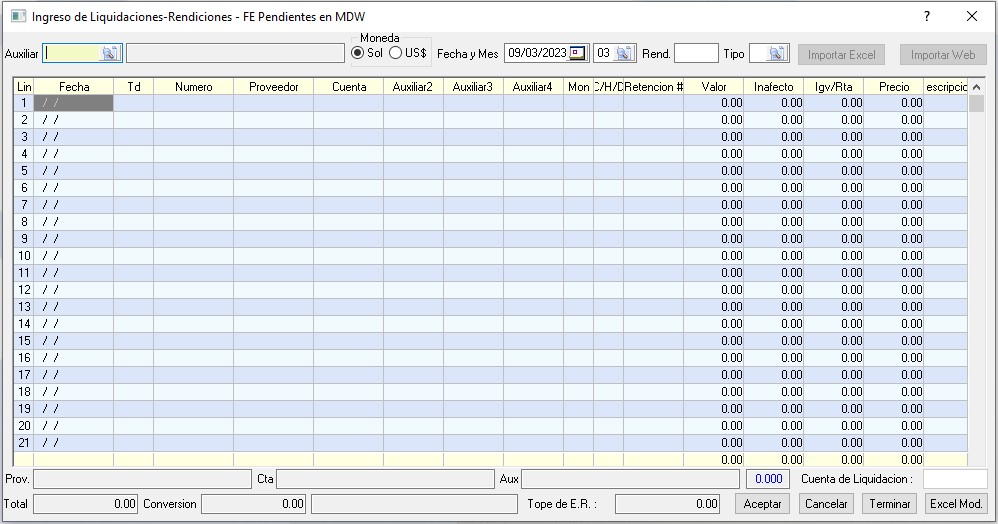

Auxiliar: se debe digitar el código del empleado que está realizando la entrega de la rendición, el código del empleado casi siempre es su documento de identidad (DNI). Recordar que el código debe ser máximo 8 caracteres.
Moneda: Corresponde al tipo de entrega de dinero que se le realizó al empleado.
Fecha y Mes: Este dato corresponde al día en el que se está entregando la liquidación/rendición.
Rend.: Corresponde al número correlativo de rendición que asigna de forma automática el sistema a cada una de las liquidaciones registradas; este número es por empleado.
Tipo: Acáse debe definir el cóigo del tipo de liquidació/rendición.
NOTA: Considerar que en cada uno de los campos que tengan el ícono de una lupa en la parte derecha, podrá presionar la tecla F2 y el sistema mostrará la pantalla de ayuda de la tabla que corresponda. Una vez encontrada la opción, deberá darle al “Aceptar”.
NOTA: El número de la liquidación/rendición asignado a cada uno de los empleados no continúa en el siguiente año desde el último correlativo en el que terminó el periodo anterior, sino que empieza desde el 001. Por ejemplo, si en el 2022, el último correlativo del empleado XXXX terminó en el 080, eso significa que, en el 2023, la primera liquidación/rendición del empleado XXXX tendrá como correlativo el 001.

Fecha: En este campo se define la fecha del comprobante a registrar.
Td: Se define el tipo de documento que se está registrando.
Número: Acá se detalla el número del comprobante.
Proveedor: En este campo se define el código del proveedor que aparece en el comprobante a registrar.
Cuenta: Se define la cuenta contable correspondiente del comprobante a registrar.
Auxiliar 2: Se recomienda definir el cóigo de centro de costo.
Auxiliar 3: Se recomienda definir el código de proyecto o cualquier otro código de identificación que la empresa requiera.
Mon: Se define en qué tipo de moneda está el comprobante. En caso sea Moneda nacional (soles) es N y en caso sea moneda extranjera (dólares) es E.
C/H/D: En el campo C/H/D usted puede decidir el destino de cada documento. Si escribe la C se registrará como una compra, si escribe la H se registrará como un honorario y si escribe la D se registrará en el diario.
Al terminar el registro de todos los documentos que corresponden a la liquidación/ rendición se deberá presionar el botón “Aceptar”.
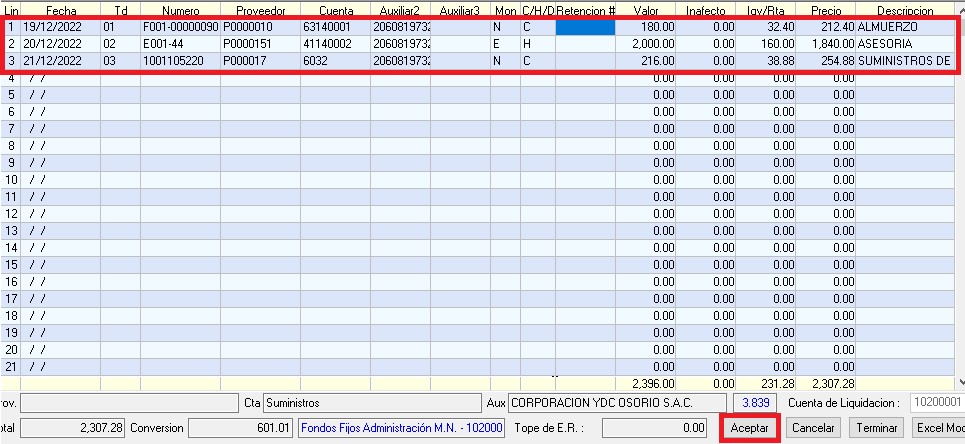
Inmediatamente después, el sistema genera un mensaje preguntando si desea crear un reporte Excel con la liquidación/rendición.
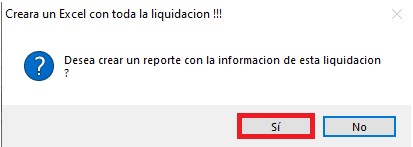
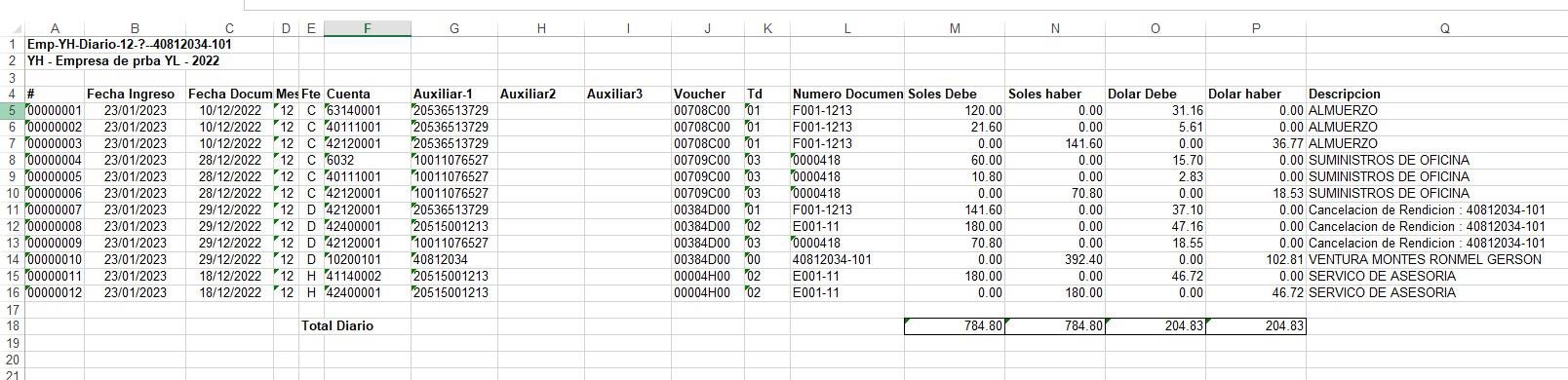
Si se presiona “Sí”, automáticamente saldrá un mensaje que te indicará la ruta en donde se ha guardado un Excel con el detalle de todos y cada uno de los asientos contables generados por la liquidación/rendición que se registró.
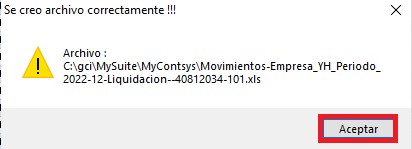
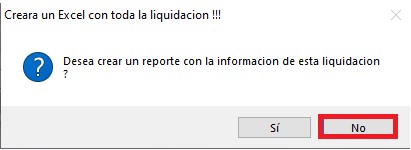
Si se presiona “No”, se crearán directamente los asientos en los libros contables o fuentes que correspondan y no se creará el archivo Excel.
Para comprobar el registro de la liquidación/rendición, deberá presionar la combinación de teclas Ctrl+W.
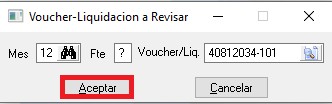
Se abrirá una ventana donde se digitará el Mes, Fte y el número del voucher que está compuesto por el código del empleado + el número de rendición separados por un guion.
Recordar que, en este caso, la fuente es “?” porque la liquidación/rendición está compuesta de distintos libros contables. Luego de llenar la información, presionar “Aceptar”.