|
Parametros iniciales Varios
|   |
|
Parametros iniciales Varios
| |
Para ingresar a esta opción se deberá ir al menú Inicio del sistema / Parámetros iniciales varios o la combinación de teclas Ctrl. + O
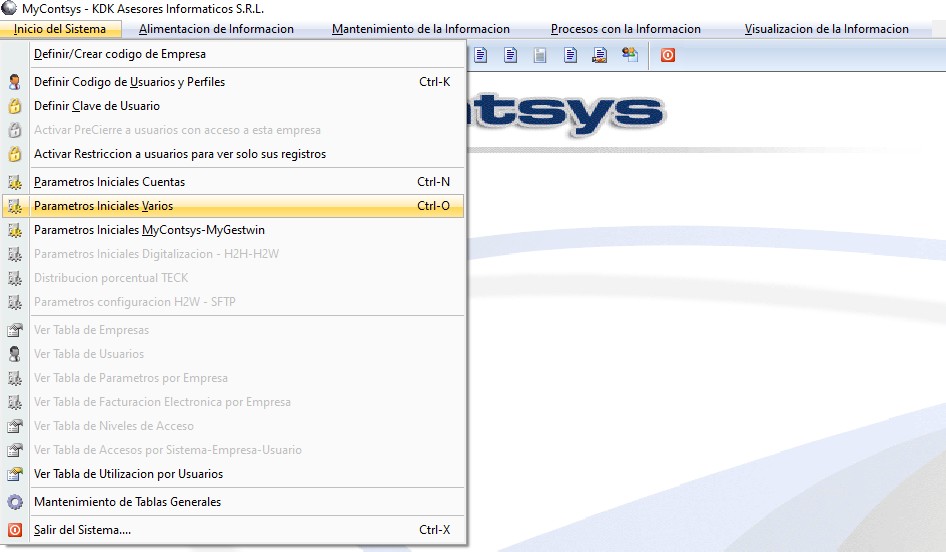
Pantalla Parámetros Iniciales Varios.
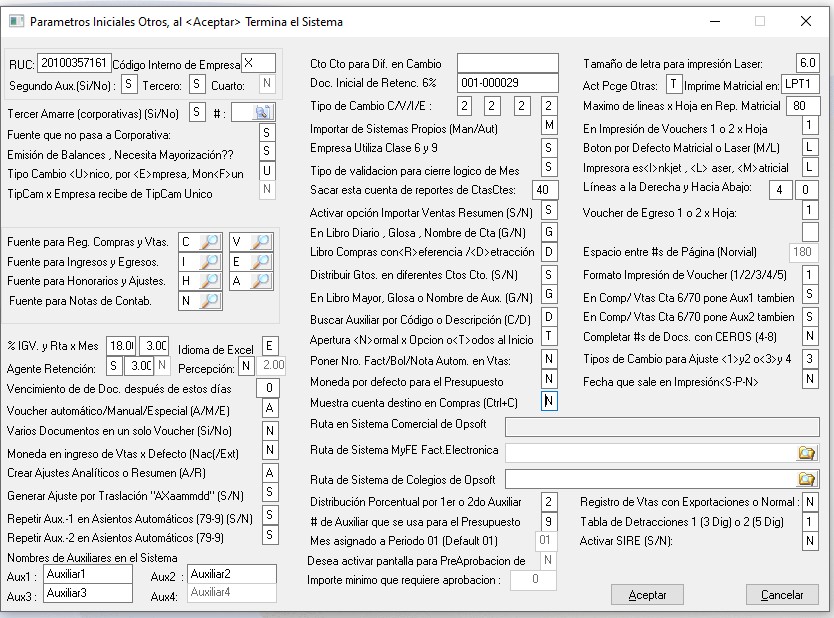
RUC: en este campo se deberá definir el número de ruc de la empresa correspondiente.
Código Interno de Empresa.- en este campo se definirá el código que administrara los cambios específicos solicitados por cada uno de nuestros clientes, el estándar para todos es X.
Segundo Auxiliar (S/N).- En caso la empresa requiera trabajar con segundo auxiliar lo podrá activar por esta opción, al definir la letra "S" que significa SI, este campo se recomienda utilizarlo para la definición de los códigos de centro de consto al momento de registro de los documentos.
Tercer Auxiliar (S/N).- En caso la empresa requiera trabajar con tercer auxiliar lo podrá activar por esta opción, al definir la letra "S" que significa SI, este campo se recomienda utilizarlo para la definición de los códigos de proyecto o cualquier otro tipo de código de identificación que se requiera al momento de registro de los documentos.
Tipo de cambio Único o empresas: El sistema permite manejar los tipos de cambio de dos formas:
1. Unico.- Utilizando una solo tabla de tipo de cambio para todas las empresas que se encuentren registrados en el sistema de contabilidad MyContsys esta es la opción que nosotras recomendamos y activamos al momento de la implementación.
2. Por Empresa.- Activar esta opción independiza la tabla de tipo de cambio por cada empresa, debe quedar claro en este caso que el tipo de cambio se deberá registrar por cada una de ellas.
Fuente para registro de Compras y Ventas.- Esta opción permite definir el tipo de libro o sub diario contable que se utilizara para el registro de las Compras y Ventas, para las que recomendamos utilizar la letra "C" para Compras y la letra "V" para Ventas.
Fuente para Registro de Egresos e Ingresos.- Esta opción permite definir el tipo de libro o sub diario contable que se utilizara para el registro de las Egresos e Ingresos, para las que recomendamos utilizar la letra "E" para Egresos y la letra "I" para Ingresos.
Fuente para Registro de Honorarios y Ajustes.- Esta opción permite definir el tipo de libro o sub diario contable que se utilizara para el registro de los Honorarios y Ajustes, para las que recomendamos utilizar la letra "H" para Honorarios y la letra "A" para Ajustes.
Porcentaje de IGV o IVA.- Campo donde se deberá definir el porcentaje de IGV o IVA según ley, en este caso actualmente se encuentra vigente el 18%
Agente de Retención S/N.- Este campo permitirá activar la opción de agente de retención en caso de que la empresa así sea designada por SUNAT, adicionalmente después de activado el campo se deberá definir el porcentaje que sea aplicara, actualmente el porcentaje es 3%.
Vencimiento de Docs después de estos Días.- Acá se definirán la cantidad de días sugeridos para el vencimiento de los documentos registrados.
Voucher Automático/Manual/Especial.- Esta opción indicara al sistema si el correlativo de los asientos contables se deberán definir de forma automática (definir letra A recomendable), si se requiere también el usuario podría controlar directamente este correlativo (definir letra M), existe un control adicional llamado especial pero que solo se habilitan para los usuarios que así lo solicitan.
Varios Documentos en un solo Voucher.- Esta opción permite que se puedan registrar distintos documentos en un mismo asiento contable o voucher.
Moneda en Ingreso Vtas x Defecto (Nac/Ext).- esta opción permite poder predeterminar la moneda con la que se registrara la información contable (letra N significa moneda nacional y es lo que se recomienda) o (Letra E significa moneda extranjera, esto puede darse en caso que la contabilidad se está llevando netamente en Dólares)
Crear ajustes analíticos o resumen (A/R).- esta opción permite indicar al sistema, si el proceso de ajuste por diferencia en cambio y o traslación, se deberá generar de forma analítica (definir letra A, este proceso realizara el ajuste por cada documento con su respectiva cuenta de ganancia o pérdida en cambio). Existe una segunda opción que permite indicar al sistema, si el proceso de ajuste por diferencia en cambio y o traslación, se deberá generar de forma resumida (definir la letra R, este proceso realizara el ajuste por documento y se generara una sola cuenta por la ganancia o pérdida total del ajuste por diferencia en cambio correspondiente, lo que permite esta opción es que el asiento contable tenga menos cantidad de líneas)
Generar ajuste por traslación (AXaammdd) S/N.- Esta opción se habilita solo en caso se necesite controlar la contabilidad también en moneda extranjera (este proceso ajusta todas las cuentas en soles).
Repetir Aux1 en Asientos Automáticos (79-9) S/N.- Esta opción permitirá que al momento del registro de un documento que utilice cualquier cuenta de resultado (gasto) que tenga definido sus destinos, pueda repetir automáticamente en estas cuentas el código del auxiliar 1.
Repetir Aux2 en Asientos Automáticos (79-9) S/N.-. Esta opción permitirá que al momento del registro de un documento que utilice cualquier cuenta de resultado (gasto) que tenga definido sus destinos, pueda repetir automáticamente en estas cuentas el código del auxiliar 2.
Centro de Costo para Dif. en Cambio.- esta opción nos permitirá poder asignar un centro de costo especifico a todo el asiento de ajuste por diferencia en cambio.
Doc. Inicial de Retención 3%.- Si la empresa fuera agente de retención en este caso se podrá definir el número de serie del talonario, ya que el número correlativo del comprobante será asignado de forma automática por el sistema ya que este buscara el último numero emitido en el sistema contable y le sumara 1.
Tipo de Cambio en C-V-I-E.- El sistema cuenta con pantallas asistidas para el registro de información, en esta opción se puede indicar con qué tipo de cambio podrán trabajar por defecto estas pantallas. Número 1, significa tipo de cambio compra oficial, Numero 2, significa tipo de cambio venta oficial, Numero 3, significa tipo de cambio compra paralelo, Numero 4, significa tipo de cambio venta paralelo.
Empresa Utiliza Clase 6 y 9.- esta opción permite indicarle al sistema que la cuenta de gasto sea la clase 6 o la clase 9 mostrara el destino correspondiente siempre y cuando este se encuentre definido en el plan de cuentas.
Distribuir 6’s en Diferente 9’s.- esta opción permite indicarle al sistema que una misma cuenta de gasto sea clase 6 o clase 9 podrá tener distintos destinos según corresponda.
Sacar esta Cuenta del Reporte de Cta. Ctes.- esta opción permite filtrar de forma general un grupo de cuentas que por algún motivo no deben presentarse en el reporte de cuentas corrientes (pendientes de cliente y proveedores), por ejemplo la cuenta 40 de IGV.
En Libro Diario Glosa ó Nombre de Cta.- permite indicarle al sistema si al momento de la impresión del reporte del libro diario se mostrara el nombre del auxiliar 1 o la glosa que se definió al momento del registro del documento.
Libro Compras con <R>eferencia / <D>etracción.- permite habilitar en la presentación del reporte del registro de compras el campo que mostrara el dato de la fecha y numero de operación de la detracción aplicada al documento respectivo.
Distribuir gastos en diferentes ctos ctos (S/N).- esta opción se deberá activar en caso sea necesario distribuir un gasto en diferentes centros de costos (Letras S)
En Libro Mayor Glosa o Nombre de Aux (G/N).- permite indicarle al sistema si al momento de la impresión del reporte del libro mayor, se mostrara el nombre del auxiliar 1 o la glosa que se definió al momento del registro del documento.
Buscar Auxiliar por Código o Descripción (C/D).- Permite indicar al sistema si la búsqueda de auxiliares se maneje por el código o por el nombre.
Apertura (N)ormal x opción o (T)odos al Inicio.- Esta opción debe estar habilitada con la letra T.
Poner Nº Fact/Bol/Not Autom. en Vtas..- solo en el caso se desea que la numeración de los documentos que se vayan a emitir sean asignados de forma automática se deberá definir la letra S.
Moneda por defecto para presupuesto.- esta opción tiene validez solo en el caso que se encuentre activada la opción de presupuestos por centro de costos en el sistema de contabilidad MyContsys.
Distribución Porcentual por 1ero y 2do Auxiliar.- esta opción le indica al sistema si la distribución que se vaya a realizar en el sistema contable tomara como referencia el primer o segundo auxiliar, nuestra recomendación es el segundo auxiliar (centros de costos).
# de Auxiliar que se use para el Presupuesto.- esta opción permite indicar cual auxiliar se utilizara para el cálculo del importe real ejecutado en el mes, esta opción solo tiene validez si tienen el módulo de presupuesto.
Tamaño de letra para impresión Láser.- esta opción solo valida el tamaño de la letra en la impresión en formato Matricial/Laser. Tamaño mínimo 6.0
Maximo de líneas x hoja en Rep. Matricial.- esta opción permite definir la cantidad de líneas que se deberá mostrar en la impresión de los reportes, cantidad recomendad 60 líneas.
Botón por defecto Matricial o Laser.- permite indicar que tipo de impresión es con la que se trabajara en la mayoría de casos.
Impresora es <I>nkjet, <L>aser y <M>atricial.- permite definir el tipo de impresora con la que se va a trabajar, actualmente solo se utiliza Laser “L” y Matricial “M”.
Líneas a la Derecha y hacia Abajo.- permitirá configurar el margen de las impresiones, esta opción solo es válido en el formato matricial/laser, puedes bajar espacios en caso que la impresión inicie muy arriba o correr espacios a la derecha en caso que la impresión salga muy pegado a la izquierda.
Segundos Auxiliares en tabla de Primeros.- permite manejar una sola tabla de forma general tanto para el primer, segundo y tercer auxiliar.
Registro de Ventas con Exportaciones o Normal: solo se deberá definir la letra “E” de exportaciones en caso la empresa necesitara que en la impresión del registro de ventas se muestre la columna de exportaciones, en caso no fuera así se deberá mantener la letra “N”.
Tabla de Detracciones 1(3 Dig) o 2(5 Dig).- el sistema contable MyContsys cuenta con dos tablas para los tipos de detracción las cuales han sido definidas por SUNAT, la primera tabla tiene los códigos a 3 dígitos y la segunda tabla tiene los códigos a 5 dígitos, dependiendo de cuál sea la tabla que necesiten utilizar se definiera el código 1 ó 2.
Activar SIRE (S/N) - Solo se debe definir la letra "N" para que se habiliten las opciones del SIRE.
Despues de haber realizado las configuraciones de parametros iniciales varios presione aceptar. Saldrá un mensaje para que el usuario salga del sistema. Se recomienda dar SI.
Tenga en cuenta que cuando se hacen modificaciones en los parámetros no deberia haber nadie en el sistema.
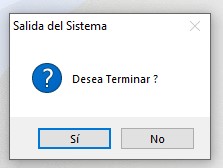
el sistema guardará los cambios automáticamente.