|
Generador de Reportes Gerenciales
|   |
|
Generador de Reportes Gerenciales
| |
El sistema de contabilidad MyContsys cuenta con una opción que permite al usuario poder crear nuevos reportes que no se encuentran definidos en el sistema.
Este modelador maneja 5 tipos de presentaciones:

Para la generación este reporte se debe ingresar a las siguientes opciones del menú:
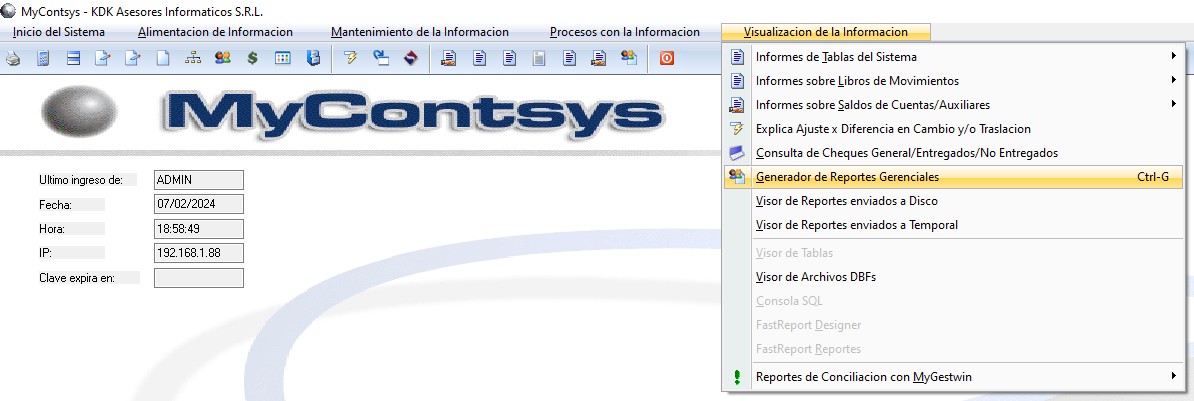
O presionando la combinación de teclas CTRL+G
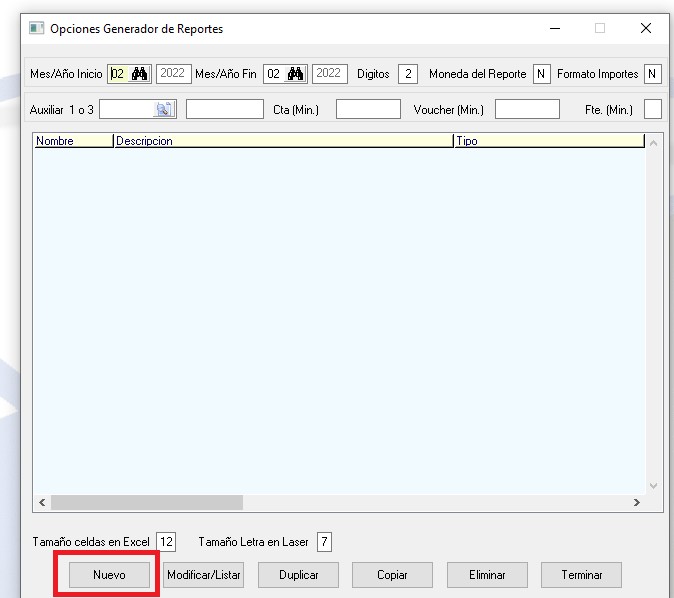
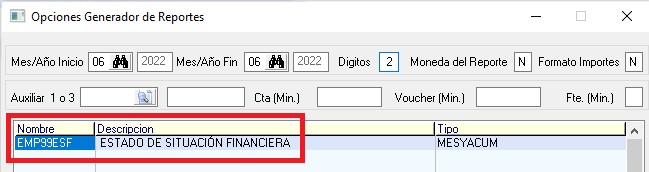
Aparecerá la siguiente ventana/diálogo donde se puede crear un reporte, para realizarlo se debe presionar en la opción Nuevo.
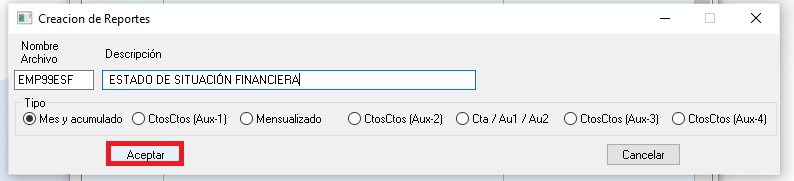
Aparecerá un recuadro donde se debe definir los siguientes datos:
Nombre del Archivo: Este campo está compuesto por 8 caracteres, los 5 primeros los asigna el sistema (EMP99); los 3 primeros caracteres son las iniciales de la empresa (EMP) y los 2 siguientes es el código de empresa (99) y los tres siguientes deben ser las iniciales del nombre del reporte que se desee crear.
Descripción: En este campo se detalla el nombre del reporte, este modelador genera dos reportes oficiales de Sunat, que es el Estado de Situación Financiera y el Estado de Resultados.
Luego de crear el reporte, se definirá los siguientes campos:
Mes/Añ: El mes o rango de meses.
Dígitos: En este campo se asigna la cantidad de dígitos.
Moneda del Reporte: La moneda en la que desee expresar el reporte N: nacional, E: extranjera, A: ambas.
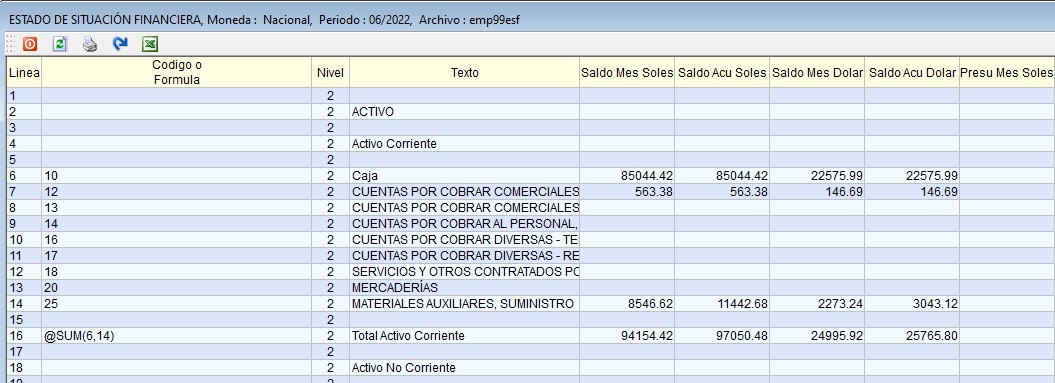
Aparecerá una plantilla con las primeras 20 líneas en blanco, en este campo se detalla la estructura del reporte:
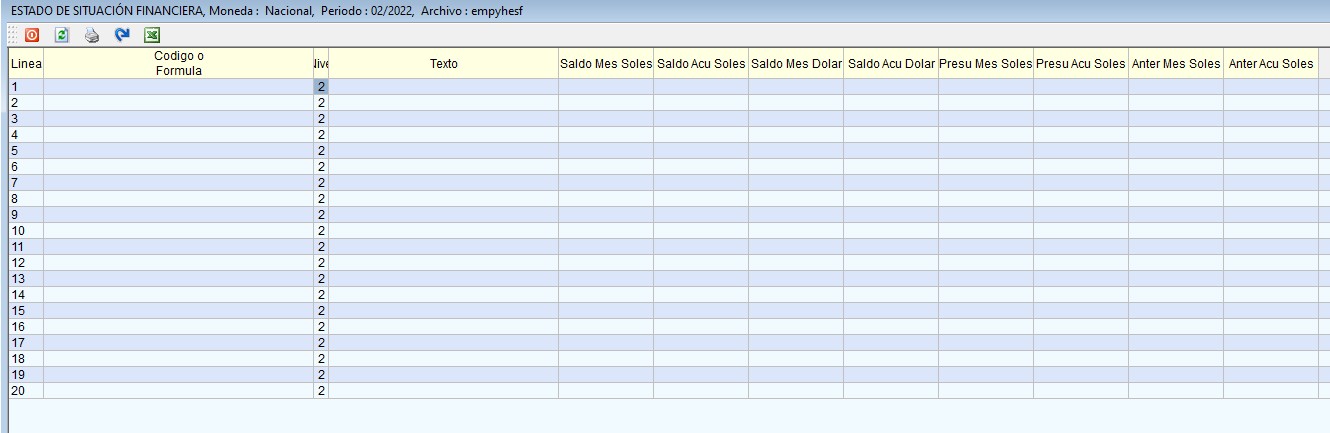
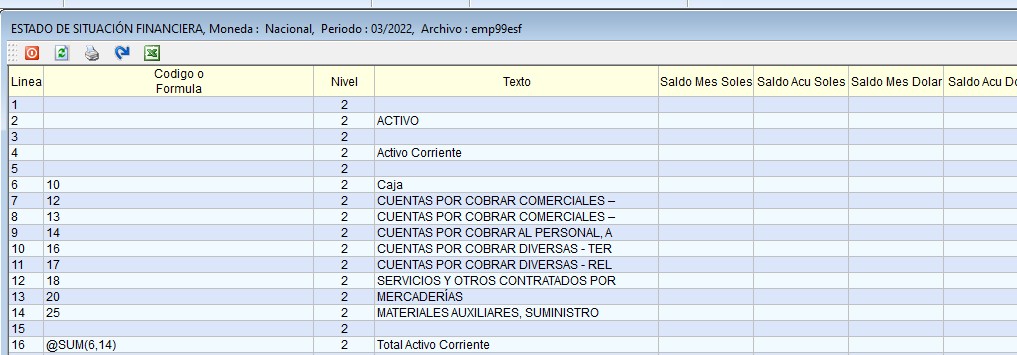
Código o Fórmula: En este campo se define las cuentas contables específicas con las que se trabajará el reporte o las fórmulas que se van a utilizar: @SUM(a,b), la cual suma rango de filas continuas , esta formulas nos permite generar totales por grupos de cuentas, también está la fórmula @NET(a+b-c) con esta fórmula podemos sumar, restar, dividir o multiplicar líneas de manera intercalada.
Nivel: En este campo se define el nivel de presentación, hay dos niveles el 2 y el 9. El dígito 2 significa que la línea pertenece a la operación y esta si se mostrará en el reporte y con el dígito 9 esta línea se ocultará en el reporte, pero los importes si serán tomados en cuenta para el cálculo.
Texto: El sistema por default jala el nombre de la cuenta que se está digitando en el código, sin embargo si el usuario desea cambiar el nombre podría realizarlo ya que este campo es modificable.
Si el usuario quisiera aumentar más líneas para su reporte deberá ubicarse en la última fila y presionar dos veces la flecha que va “hacia abajo”, y aparecerá una nívea línea que tendrá como número “0”, para guardarlo el usuario en la columna “Nivel “deberá definir el digitó 2 y luego presionar ENTER.

Una vez que se ha definido la estructura del reporte, en la parte superior hay pequeños iconos, para saber el significado de cada uno de ellos, debe posicionar el mouse en el icono.
Se deberá presionar el botón “Recalculo” por cada modificación que se realice para que el sistema de forma automática actualice los importes de cada cuenta.
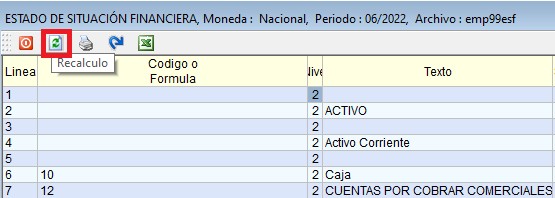
NOTA: Si la cuenta que se está colocando en el reporte no tiene importes en el mes detallado anteriormente el saldo saldrá en blanco, debido a que está colocando una cuenta que no tiene registros en el sistema MC.
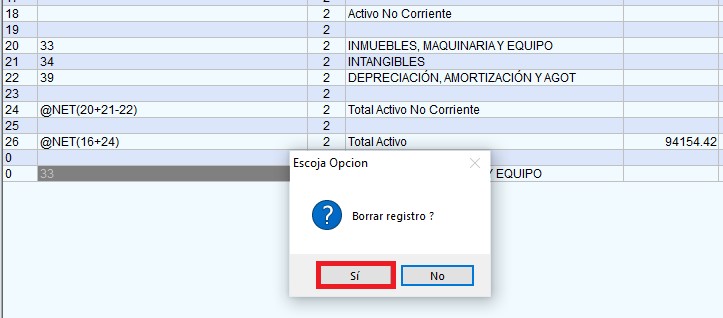
Si el usuario desea eliminar una fila, deberá seleccionar la fila y presionar la tecla “delete o suprimir”, seguido de la acción aparecerá el siguiente mensaje, donde deberá presionar ”Sí”.
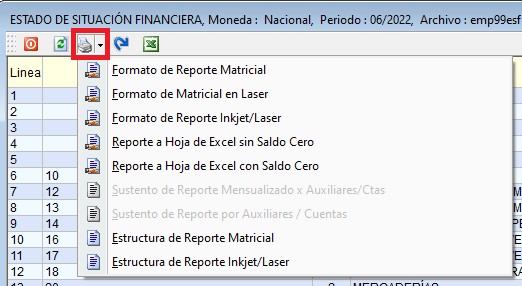
Además, este reporte cuenta con una opción para exportar, para poder realizarlo deberá presionar el icono de la impresora y elegir el formato que el usuario desee: Matricial, Matricial/Laser o formato Excel.
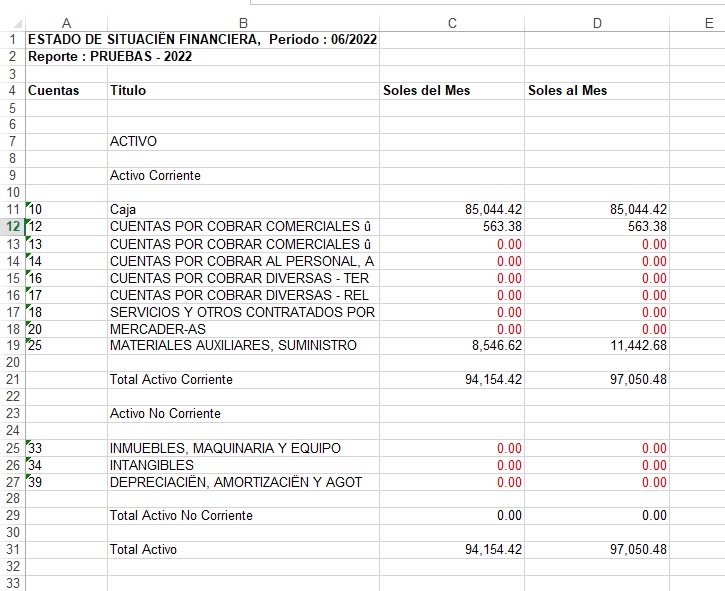
Reporte a Hoja de Excel sin Saldo Cero: Este reporte mostrará todos los movimientos solamente de las cuentas que tienen importes.
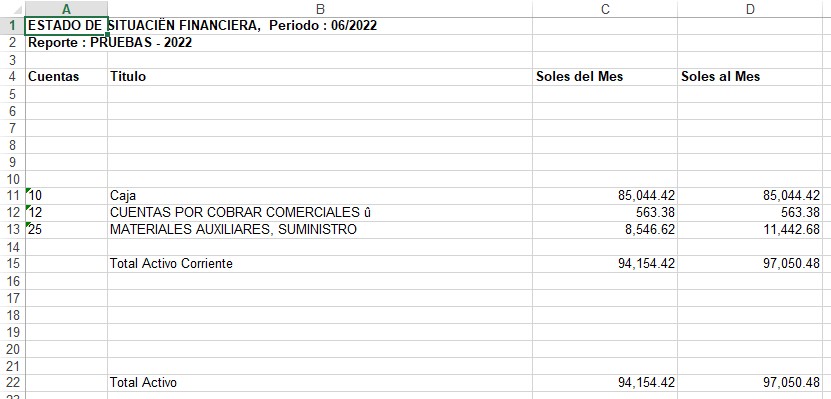
Reporte a Hoja de Excel con Saldo Cero: Este reporte mostrará todos los movimientos de las cuentas que tienen importes y las que no tienen se mostrará con Cero.